Aufbau – xSuite Orders Summary im SAP GUI
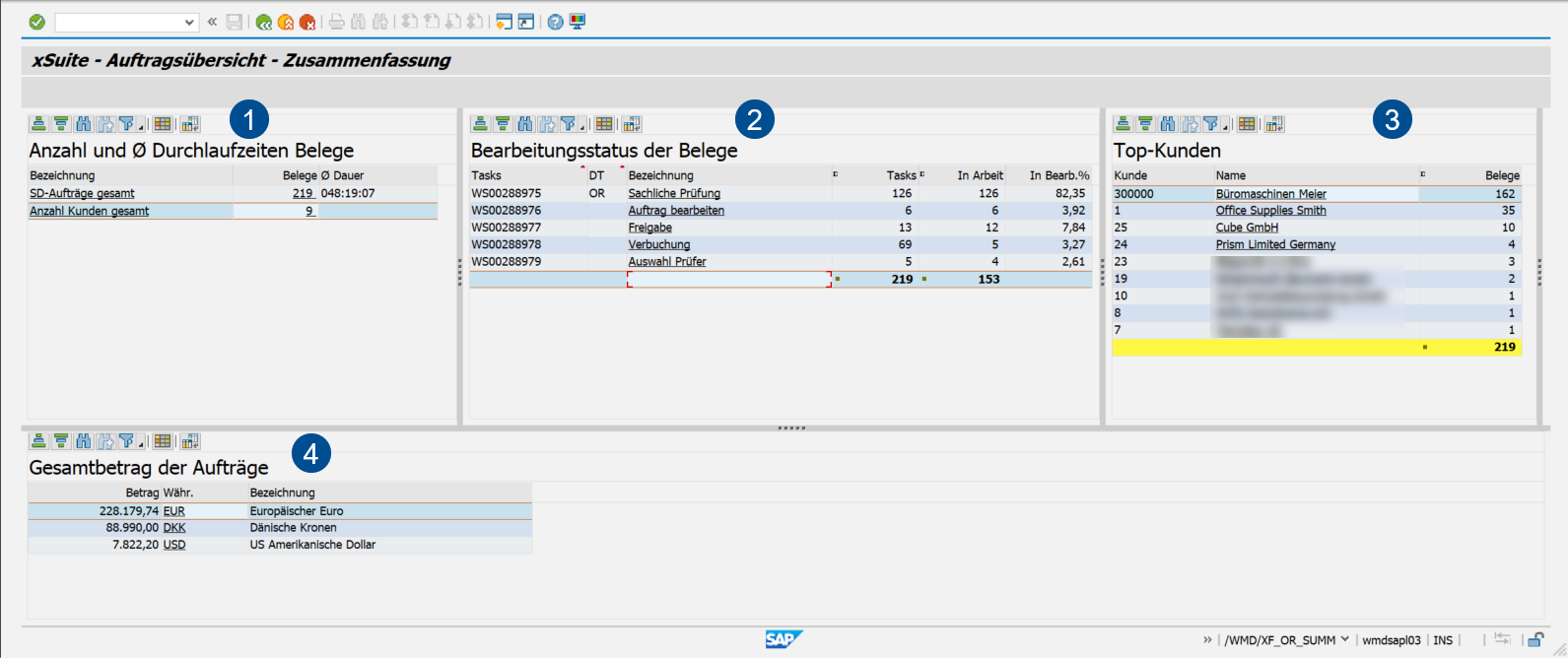
Bereich | Weitere Informationen | |
|---|---|---|
1 | Anzahl und durchschnittliche Durchlaufzeiten | Zeigt die Anzahl und die Durchlaufzeiten der Belege. Zeigt die Anzahl der Kunden entsprechend den Angaben in der Selektionsansicht. |
2 | Bearbeitungsstatus der Belege | Zeigt den Bearbeitungsstatus der Belege, unterteilt nach den einzelnen Workflow-Schritten, in denen sich die Belege befinden. |
3 | Top-Kunden | Zeigt eine Übersicht der Top-Kunden. |
4 | Gesamtbetrag der Aufträge | Zeigt die Gesamtbeträge unterteilt nach Währungsschlüssel. |
Bereich "Anzahl und durchschnittliche Durchlaufzeiten"
Dieser Bereich zeigt für den gewählten Zeitraum eine Übersicht aller verarbeiteten SD-Aufträge mit den jeweiligen Durchlaufzeiten sowie die Gesamtanzahl der Kunden.
Übersicht der Spalten
Spalte | Beschreibung |
|---|---|
Bezeichnung | Zeigt, ob sich die angegebene Anzahl in der Spalte Belege auf die SD-Aufträge oder auf die Kunden bezieht. |
Belege | Zeigt die Gesamtanzahl der Vertriebsbelege. Mit einem Klick auf einen Wert in der Spalte Belege öffnet der Benutzer das Auftragsbuch. Zeigt die Gesamtanzahl der Kunden. Bei einem Klick auf die Gesamtzahl der Kunden öffnet sich eine Liste aller Kunden entsprechend den Angaben in der Selektionsansicht. |
Ø Dauer | Zeigt die durchschnittliche Durchlaufzeit von Belegen des jeweiligen Vertriebsbelegtyps. Die durchschnittliche Durchlaufzeit berücksichtigt die Gesamtbearbeitungszeit beginnend mit der Verarbeitung im xSuite Interface bis zur Buchung des Belegs. Zeiten ohne aktive Mitwirkung der Bearbeiter sind ebenfalls berücksichtigt. Der Wert hat die Struktur Info: Für die Anzeige der durchschnittlichen Durchlaufzeit muss die Checkbox Komplette Durchlaufzeit in der Selektionsansicht aktiviert sein. |
Bereich "Bearbeitungsstatus der Belege"
Dieser Bereich zeigt eine Übersicht des Bearbeitungsstatus der Auftragsbelege in dem gewählten Zeitraum.
Wenn in der Spalte Tasks der Wert NO_STATS steht, handelt es sich dabei um die Auswertung älterer Belege, für die noch keine Einträge in den xSuite-Statistiktabellen existieren.
Ein Klick auf die Aufgabenbezeichnung öffnet das SD-Auftragsbuch und zeigt die Belege, die sich im jeweiligen Bearbeitungsschritt befinden.
Übersicht der Spalten
Spalte | Beschreibung |
|---|---|
Tasks | Zeigt die technische Bezeichnung der Workflowaufgabe. |
DT | Zeigt den Prozess-Dokument-Typ. |
Bezeichnung | Zeigt den Namen der Workflowaufgabe. Durch einen Klick auf den Namen der Workflowaufgabe öffnet sich das Auftragsbuch. |
Tasks | Zeigt die Anzahl der Belege, die sich in der jeweiligen Workflowaufgabe befinden. |
In Arbeit | Zeigt die Anzahl der Belege, die sich in der jeweiligen Workflowaufgabe befinden und den Status "In Arbeit" besitzen. |
In Bearb.% | Zeigt die prozentuale Anzahl aller Prozesse in Bearbeitung. |
Bereich "Top-Kunden"
Dieser Bereich zeigt eine Zusammenfassung der Kunden, von denen die meisten Belege stammen. Die Zusammenfassung der Top-Kunden wird zusätzlich durch den gewählten Zeitraum in der Selektionsansicht eingegrenzt.
Übersicht der Spalten
Spalte | Beschreibung |
|---|---|
Kunde | Zeigt die Kundennummer. |
Name | Zeigt den Namen des Kunden. Ein Klick auf den Kundennamen öffnet das Auftragsbuch. |
Belege | Zeigt die Anzahl aller Vertriebsbelege für den gewählten Kunden. |
Bereich "Gesamtbetrag der Aufträge"
Dieser Bereich zeigt eine Zusammenfassung aller Auftragsbeträge in dem gewählten Zeitraum.
Übersicht der Spalten
Spalte | Beschreibung |
|---|---|
Betrag | Zeigt den Gesamtbetrag aller Aufträge des gewählten Zeitraums. |
Währung | Zeigt das Währungskürzel, z. B. Ein Klick auf das Währungskürzel öffnet das Auftragsbuch. |
Bezeichnung | Zeigt die Langbezeichnung der Währung, z. B. |
Buttons – xSuite Orders Summary
Button | Name | Beschreibung |
|---|---|---|
| Aufsteigend sortieren | Öffnet die Sortieroptionen für die Trefferliste. Wenn der Benutzer in den Sortieroptionen eine Spalte auswählt, ist der Radiobutton Aufsteigend sortieren aktiviert. |
| Absteigend sortieren | Öffnet die Sortieroptionen für die Trefferliste. Wenn der Benutzer in den Sortieroptionen eine Spalte auswählt, ist der Radiobutton Absteigend sortieren aktiviert. |
| Suchen | Öffnet die Suchfunktion für die Trefferliste. |
| Weiter suchen | Springt zum nächsten Treffer in der Trefferliste. |
| Filter setzen... | Öffnet die Filterfunktion für die Trefferliste. |
| Layout ändern... | Öffnet Einstellungen zur Spaltenauswahl, Sortierung, Filterung und Darstellung der Trefferliste. |
| Belegübersicht anzeigen | Öffnet die in der selektierten Zeile angegebenen Belege in einer detaillierten Liste. |


