Workitems – SAP GUI
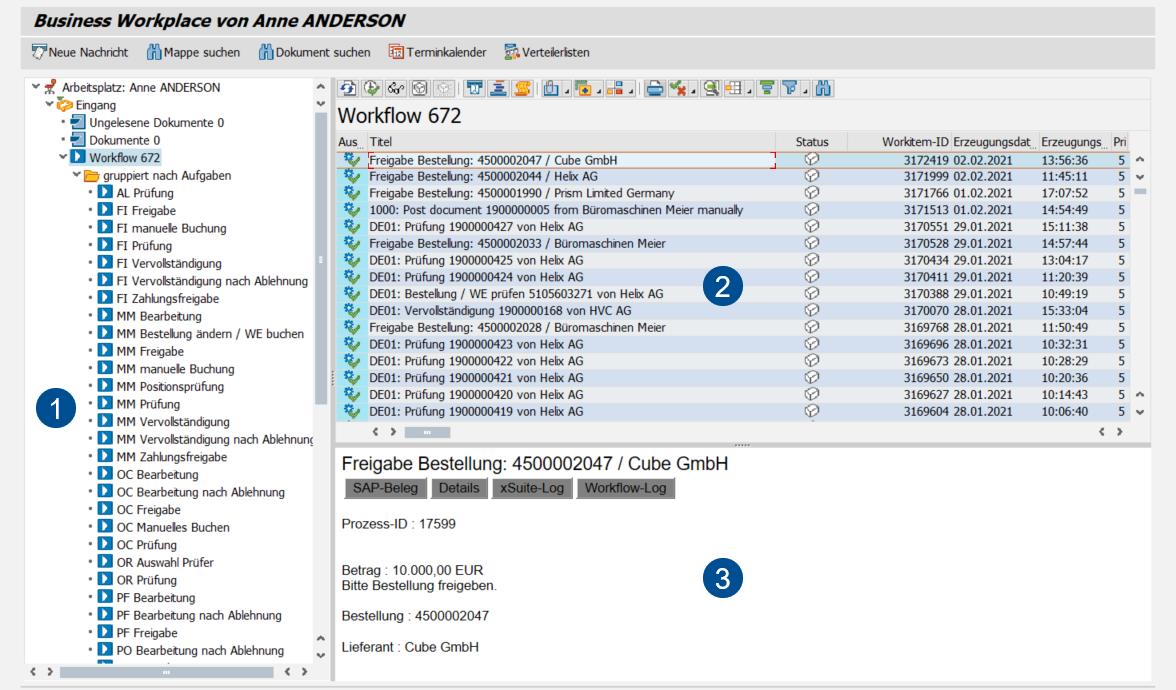
Im SAP GUI werden Workitems im SAP Business Workplace angezeigt (Transaktion SBWP).
Aufbau – SAP Business Workplace
 |
Bereich | Weitere Informationen | |
|---|---|---|
1 | Ordner | Hier werden die Ordner des SAP Business Workplace in einer Baumstruktur angezeigt. Alle Workitems, die sich auf den xSuite Workflow beziehen, werden im Ordner Eingang → Workflow angezeigt. |
2 | Workitem-Liste | Hier werden alle Workitems angezeigt, die sich im ausgewählten Ordner befinden. Ein Doppelklick auf ein Workitem öffnet das Workitem. |
3 | Workitem-Vorschau | Hier wird eine Vorschau des ausgewählten Workitems angezeigt. Die Vorschau kann ausgeblendet werden. |
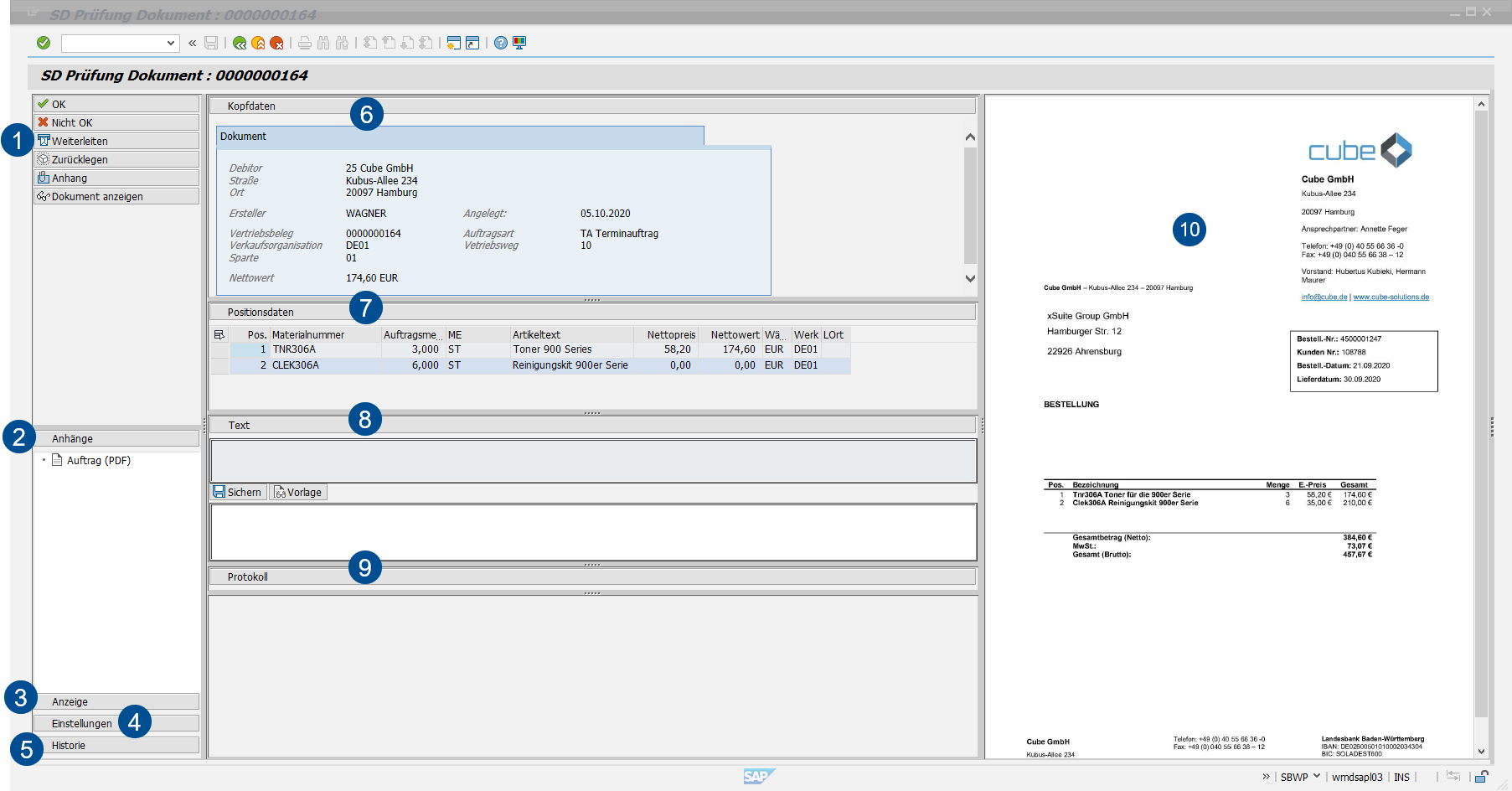
Aufbau eines Workitems – SAP GUI
Bereich | Weitere Informationen | |
|---|---|---|
1 | Buttons am Beleg | Abhängig von der Workflowaufgabe, in der sich ein Beleg befindet, stehen unterschiedliche Buttons zur Verfügung. Informationen zu den Buttons am Beleg finden Sie unter: |
2 | Anhänge | Hier werden die Anhänge des Belegs angezeigt. Der erste Anhang ist das Dokument selbst, z. B. der Auftrag. Zusätzliche Dateien kann der Benutzer in Form weiterer Anhänge hinzufügen, z. B. einer E-Mail. In Klammern wird der Dateityp eines Anhangs angezeigt. Das Dokument wird in xSuite Viewer angezeigt. Informationen zu xSuite Viewer finden Sie unter Mit xSuite Viewer arbeiten. Die weiteren Anhänge werden in einer einfachen Seitenansicht angezeigt. |
3 | Anzeige | Hier kann der Benutzer die Bereiche Kopfdaten, Positionsdaten, Text und Protokoll aufklappen oder zuklappen. Die Bereiche kann der Benutzer auch aufklappen oder zuklappen, indem er direkt auf die Titelzeile eines Bereichs klickt. Der Benutzer kann die Einstellungen speichern (Bereich Einstellungen → Einstellungen sichern). |
4 | Einstellungen | |
5 | Historie | |
6 | Kopfdaten | |
7 | Positionsdaten | Hier kann der Benutzer die Auftragspositionen des Belegs einsehen. Informationen zu den Auftragspositionen finden Sie unter: |
8 | Text | |
9 | Protokoll | |
10 | Viewer | |
Vertreterpflege – SAP GUI
Der Benutzer kann für geplante Abwesenheitszeiten festlegen, wer ihn vertreten soll. Wenn der Benutzer mehrere Rollen hat, kann er pro Rolle festlegen, wer ihn vertreten soll.
Zugang zur Vertreterpflege im SAP GUI erhält der Benutzer mit der Transaktion /WMD/XF_USR_SUB.
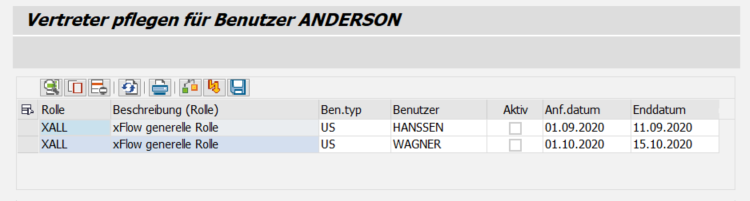 |
Während des Vertretungszeitraums bekommen sowohl die Vertreter als auch der Benutzer selbst die Workitems zugewiesen, die den Rollen des zu vertretenden Benutzers zugeordnet sind. Die Vertreter können die Workitems des zu vertretenden Benutzers während seiner Abwesenheit bearbeiten.
Kollidierende Vertretungen bei Einzelbenutzern oder bei Benutzergruppen sowie angegebene Vertreter, die nicht existieren, führen zu einer Fehlermeldung.
Hinweis
Verwenden Sie nicht die SAP-Vertreterpflege, da diese keine xSuite-Rollen berücksichtigt.
Spalten – Vertreterpflege
Spalte | Beschreibung | Editierbar |
|---|---|---|
Rolle | Zeigt die Rolle des Benutzers an, der vertreten werden soll. | |
Beschreibung (Rolle) | Zeigt die Beschreibung einer Rolle. | |
Ben.typ | Zeigt an, ob die Vertretung ein Benutzer (US) oder eine Benutzergruppe (GR) ist. | X |
Benutzer | Zeigt den Namen einer Vertretung an. | X |
Aktiv | Steuert, ob eine Vertreterzuordnung aktiv ist. | X |
Anf.datum | Zeigt das Datum an, an dem eine Vertretung startet. | X |
Enddatum | Zeigt das Datum an, an dem eine Vertretung endet. | X |