"Beleg bearbeiten" – Rolle ORET
Hinweis
Das Ändern eines SAP-Belegs ist nur mit einem SAP-Benutzer möglich.
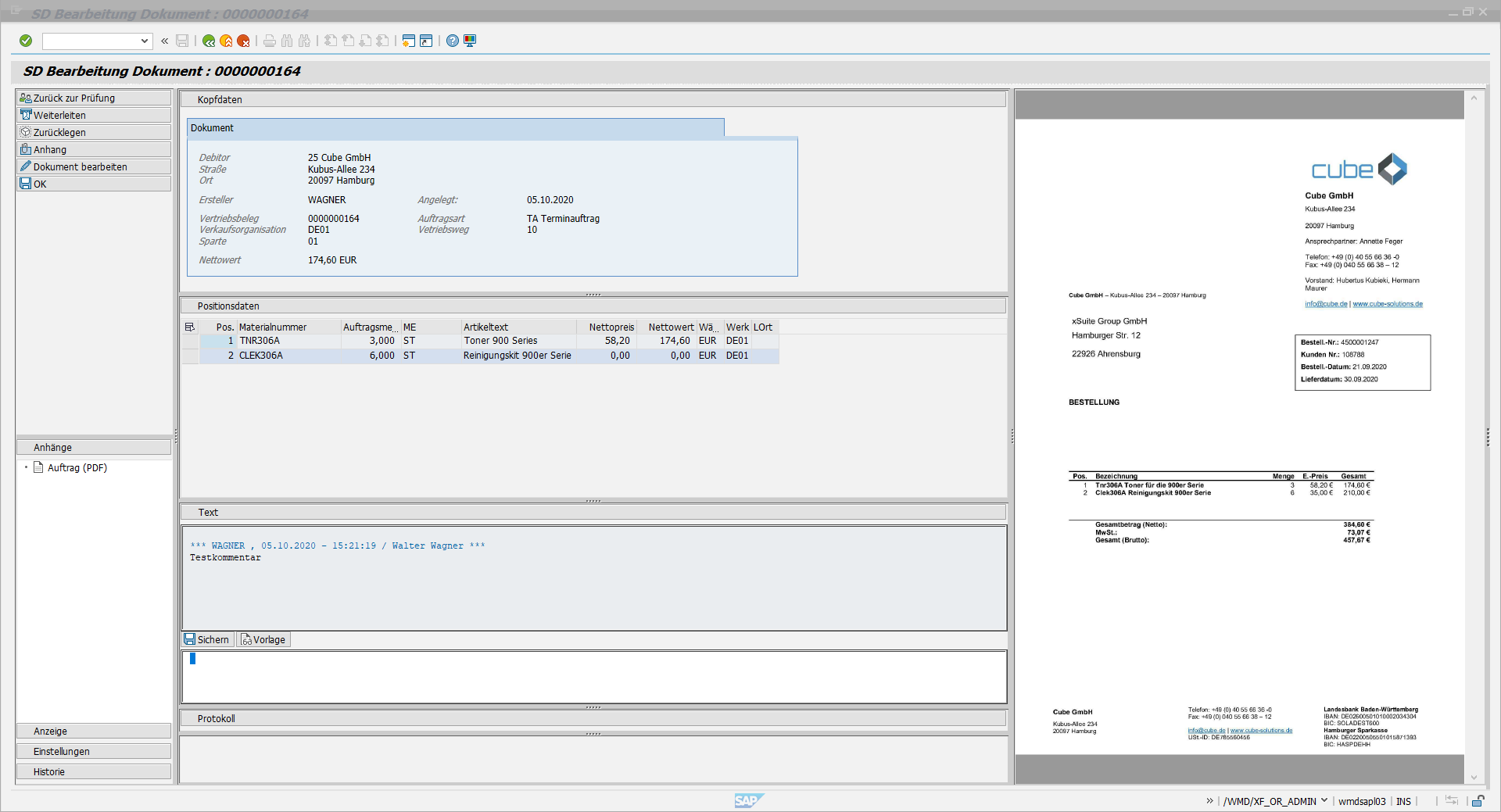
In der Rolle ORET kann der Benutzer die Daten des abgelehnten Belegs anpassen. Der Benutzer kann den Beleg nach der Bearbeitung entweder mit einem Klick auf den Button Zurück zur Prüfung oder mit einem Klick auf den Button OK in die sachliche Prüfung geben.
Anzeige – SAP GUI
Anzeige – SAP Fiori
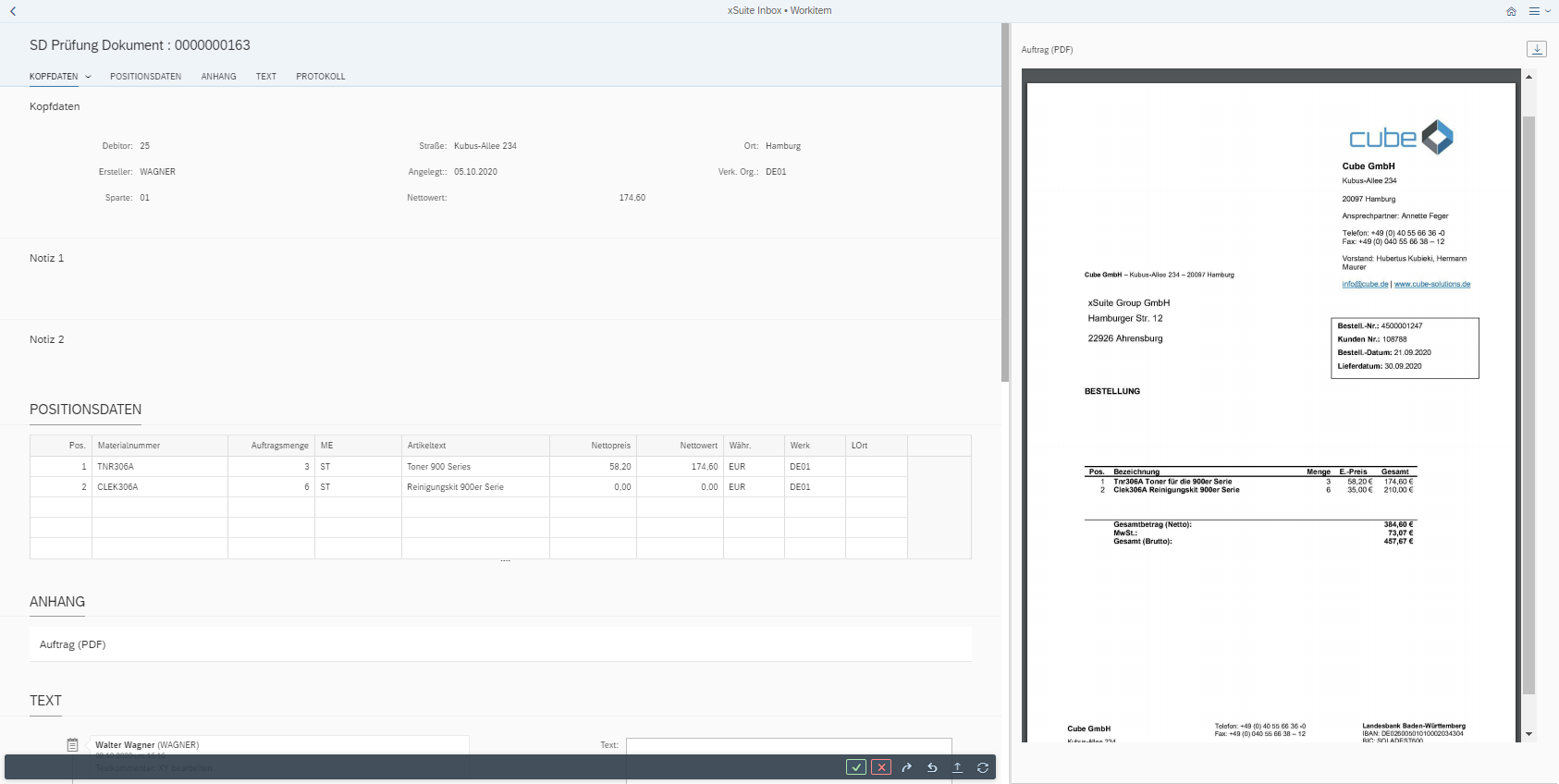
In SAP Fiori wird durch einen Klick auf den Button  der SAP-Beleg im Bearbeitungsmodus des ITS-Services (Internet Transaction Server Service) geöffnet.
Anzeige – xSuite Web
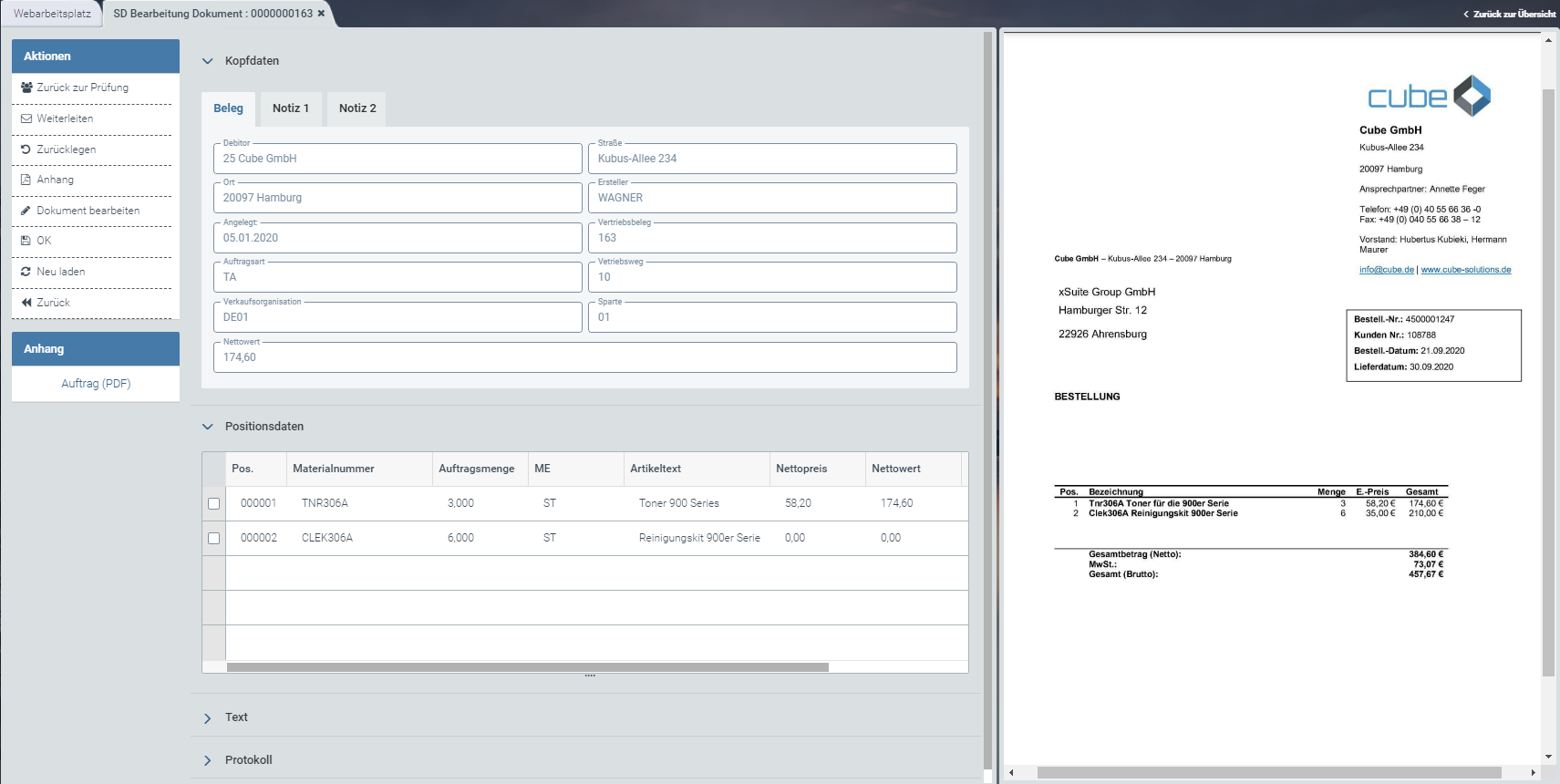
Informationen zum Aufbau finden Sie unter Aufbau eines Workitems – SAP GUI, Aufbau eines Workitems – SAP Fiori und Aufbau eines Workitems – xSuite Web.
In xSuite Web öffnet der SAP-Beleg sich im Bearbeitungsmodus des ITS-Services (Internet Transaction Server Service).
Buttons am Beleg – Rolle ORET
SAP Fiori | SAP GUI / xSuite Web | Beschreibung |
|---|---|---|
| Zurück zur Prüfung | Überführt den Beleg in den Workflowschritt "Beleg prüfen". Hierfür muss der Bearbeiter einen Prüfer aus dem Dialog auswählen, der sich beim Klick auf den Button Zurück zur Prüfung öffnet. Informationen zur sachlichen Prüfung finden Sie unter "Beleg prüfen" – Rolle ORVA. |
| Weiterleiten | Voraussetzung: Der Benutzer muss einen Text eingegeben haben. Leitet das Workitem an einen gewählten Benutzer weiter. |
| Zurücklegen | |
| Anhang | |
| Dokument bearbeiten | Öffnet in SAP Fiori und xSuite Web den SAP-Beleg über den ITS-Service (Internet Transaction Server Service) im Bearbeitungsmodus. Info: Nur SAP-Benutzer können einen SAP-Beleg ändern. |
| OK | Speichert das bearbeitete Workitem und überführt es in den nächsten Workflowschritt. |
| Neu laden | Info: Dieser Button ist nur in xSuite Web verfügbar. |
| Zurück | Info: Dieser Button ist nur in xSuite Web verfügbar. |


