"Buchung Bestellbestätigung" – Rolle OCPO
Die Workflowaufgabe "Buchung Bestellbestätigung" umfasst das manuelle Buchen eines Belegs.
Im Standardworkflow kommt das manuelle Buchen nach der Workflowaufgabe "Buchen im Hintergrund", wenn der Beleg nicht automatisch im Hintergrund gebucht werden konnte. Das automatische Buchen im Hintergrund schlägt fehl, wenn die Daten des Belegs nicht mit den Daten der SAP-Bestellung verknüpft werden können.
Beim manuellen Buchen können die Daten des Belegs geändert werden, genauso wie in den Workflowaufgaben "Bearbeitung Bestellbestätigung" und "Bearbeitung nach Ablehnung".
Hinweis
Wenn der Bearbeiter einen Beleg nicht manuell bucht, muss der Bearbeiter den Beleg mit einem Löschkennzeichen versehen. Der Workflow ist damit beendet. Der Einkäufer kann die SAP-Bestellung stornieren.
Anzeige – SAP GUI
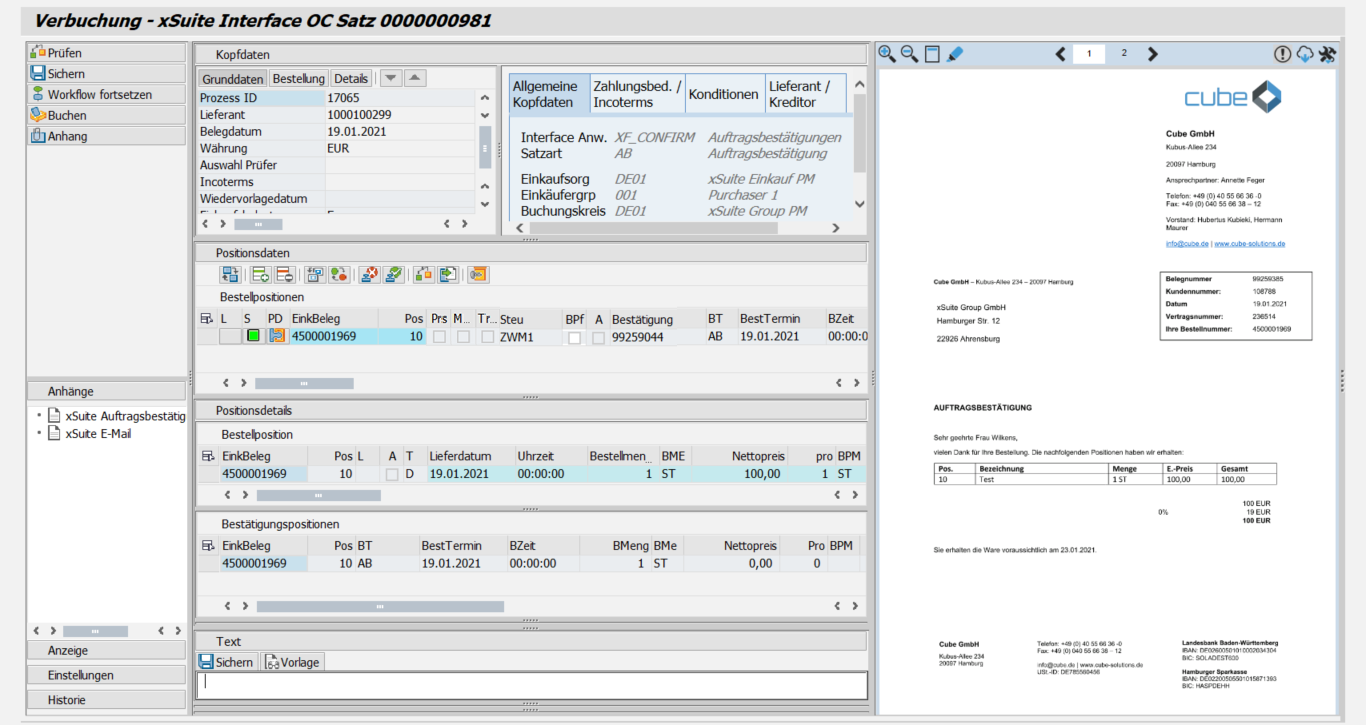 |
Anzeige – SAP Fiori
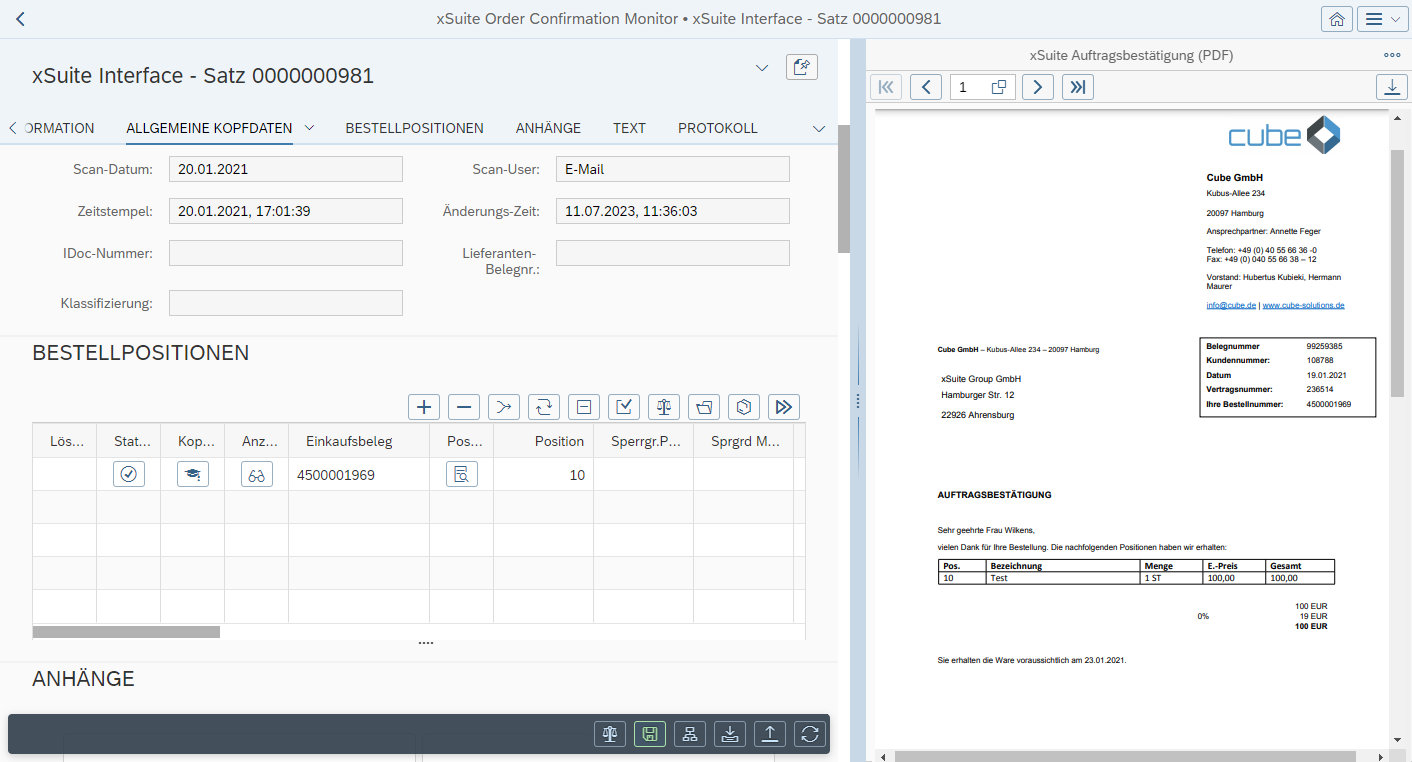 |
Informationen zum Aufbau finden Sie unter Aufbau – Workitem im SAP GUI und Aufbau – Workitem in SAP Fiori.
Buttons am Workitem – Rolle OCPO
SAP Fiori | SAP GUI | Beschreibung | |
|---|---|---|---|
| Prüfen | Tastenkombination im SAP GUI: F6 | |
| Sichern | Tastenkombination im SAP GUI: F5 | |
| Workflow fortsetzen | ||
 | Buchen | Tastenkombination im SAP GUI: F8 | |
 | Anhang | Tastenkombination im SAP GUI: CtrlF11 | |
| Neu laden | Info: Dieser Button ist nur in SAP Fiori verfügbar. | |
| Zurück | Info: Dieser Button ist nur in SAP Fiori verfügbar. |


Buttons in den Positionsdaten – Rolle OCPO
SAP GUI | SAP Fiori | Name | Beschreibung | |
|---|---|---|---|---|
 | ---- | Bestätigungsfelder ein/aus | Steuert, ob die Bestätigungsfelder angezeigt werden. Die Bestätigungsfelder sind hier nicht editierbar. Die Bearbeitung der Bestätigungsfelder erfolgt im Bereich Positionsdetails. | |
 |  | Bestellpositionen hinzufügen | Fügt dem Beleg eine Bestellposition hinzu. | |
 |  | Bestellpositionen löschen | Löscht die markierten Bestellpositionen. | |
 |  | Bestelldaten einmischen | Aktualisiert alle Bestellpositionen auf Basis der Daten in der Bestellung. | |
 |  | Bestellpositionen ändern | Wechselt in den Bearbeitungsmodus der Bestellpositionen. Hier können die bereits erfassten Bestätigungsdaten einer anderen Bestellung zugeordnet werden. Die Bestelldaten werden bei dem Verlassen des Bearbeitungsmodus automatisch eingemischt. | |
 |  | Absagekennzeichen setzen | Setzt das Absagekennzeichen für eine Bestellposition. Dadurch wird für die Bestellposition beim Buchen des Belegs ein Löschkennzeichen gesetzt. | |
 |  | Absagekennzeichen zurücknehmen | Entfernt das Absagekennzeichen einer Bestellposition. Dies ist nur möglich, wenn der Beleg noch nicht gebucht worden ist. | |
 |  | Bestät.daten aus Bestellpos. | Übernimmt die Bestätigungsdaten aus einer oder mehreren markierten Bestellpositionen. | |
 |  | Positionen prüfen | Prüft alle Bestellpositionen und aktualisiert den Status in der Spalte S (Fehlerstatus). Die Warn- oder Fehlermeldungen werden pro Bestellposition angezeigt. Informationen zum Prüfen von Bestellpositionen finden Sie unter Prüfung der Bestellpositionen eines Belegs. | |
|  | Mat. Bedarfs-/ Bestandsliste | Ruft die Materialbedarfs- oder Bestandsliste der markierten Position auf. |
