Bestellposition einer anderen SAP-Bestellung zuordnen
Öffnen Sie einen Beleg in der Validierungsansicht, siehe Beleg in der Validierungsansicht im SAP GUI öffnen.
Klicken Sie im Bereich Positionsdaten in der Tabelle Bestellpositionen den Button
 Bestellpositionen ändern.
➣ Die Spalten EinkBeleg und Pos sind freigeschaltet. Alle anderen Spalten sind ausgegraut.
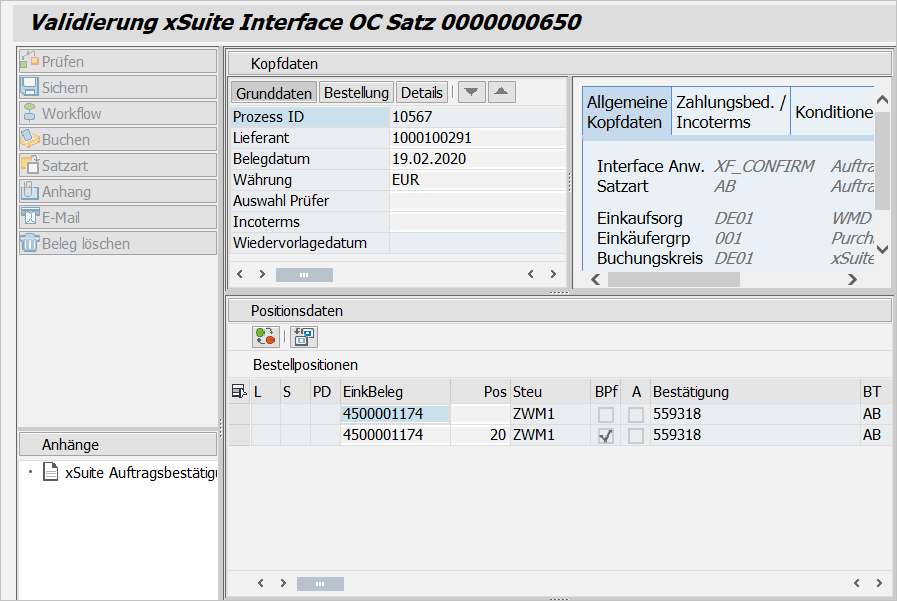
Klicken Sie in einer Bestellposition in die Spalte EinkBeleg, und drücken Sie F4.
➣ Die F4-Wertehilfe öffnet sich.
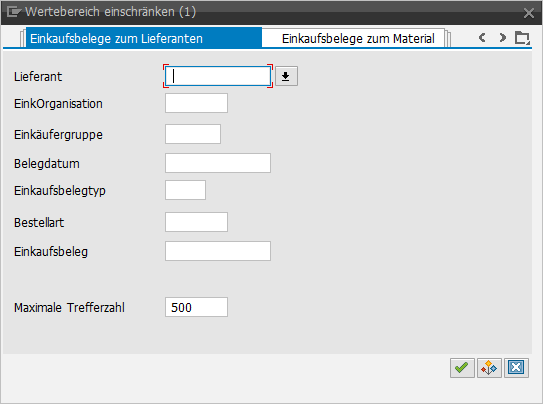
Wählen Sie den Tab Einkaufsbelege zum Lieferanten, geben Sie Suchkriterien ein, und bestätigen Sie.
➣ Die gefundenen Werte werden aufgelistet.
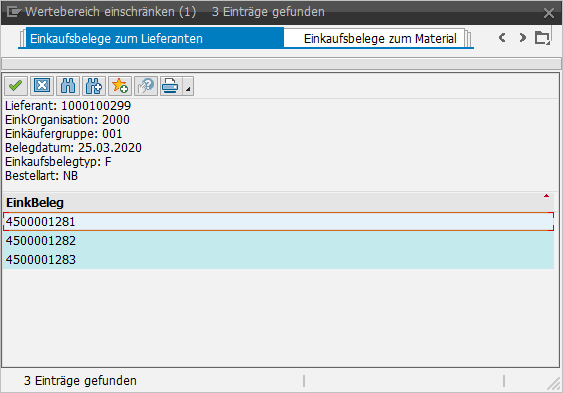
Doppelklicken Sie auf einen Wert.
➣ Der Wert wird in die Bestellposition übernommen.
Klicken Sie den Button
 Bestelldaten einmischen.
➣ Die Daten des ausgewählten Einkaufsbelegs werden in die Bestellposition übernommen.
Klicken Sie in die Spalte Pos, und drücken Sie F4.
➣ Die F4-Wertehilfe öffnet sich.
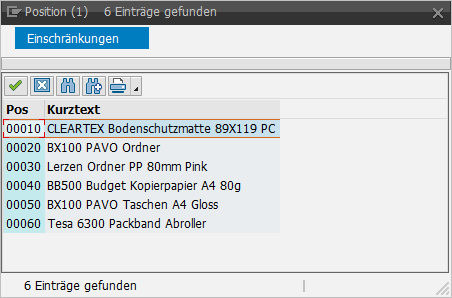
Doppelklicken Sie auf einen Wert.
➣ Der Wert wird in die Bestellposition übernommen.
Klicken Sie den Button
Bestelldaten einmischen.➤ Die Daten der ausgewählten Positionsnummer werden in die Bestellposition übernommen.