Gateway-Back-End konfigurieren
Die eingespielten Services müssen dem SAP Gateway bekannt gemacht und einem Zielsystem zugeordnet werden. In diesem Abschnitt wird die Standardkonfiguration beschrieben, die in den meisten Fällen ausreicht.
Weitere Informationen zur Konfiguration finden Sie im SAP Help Portal.
Rufen Sie die Transaktion /IWFND/MAINT_SERVICE auf.
➣ Die Ansicht Activate and Maintain Services öffnet sich.
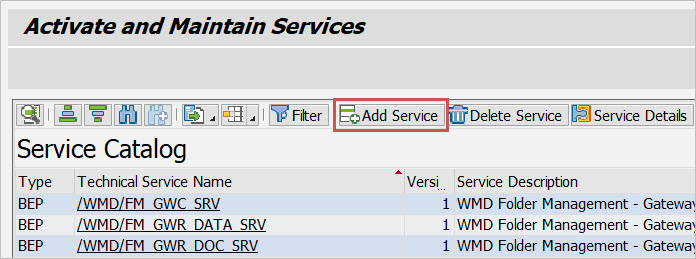
Fügen Sie hier nacheinander folgende Services hinzu:
/WMD/XF_ARCHIVE_SRV
/WMD/XF_GW_WEB_SERVICE_SRV
/WMD/XF_GW_INBOX_SRV
Klicken Sie dazu jeweils den Button
 Add Service.
➣ Die Ansicht Add Selected Services öffnet sich.
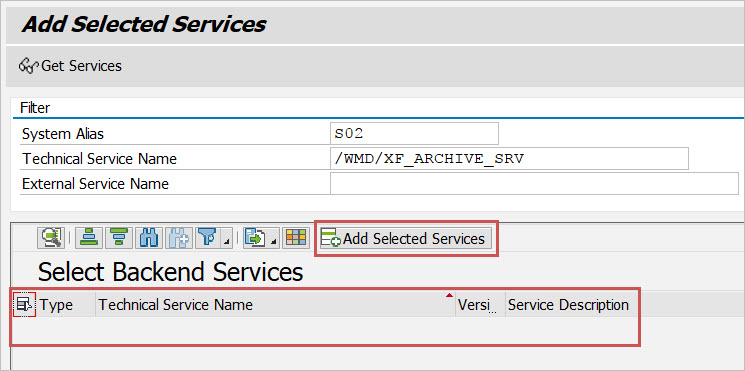
Bearbeiten Sie folgende Daten:
System Alias: Geben Sie für jeden der Services den Wert
LOCALein.Technical Service Name: Geben Sie den Namen von einem der Services ein.
Drücken Sie Enter.
➣ Es werden alle Services angezeigt, die noch nicht hinzugefügt wurden.
Klicken Sie auf einen der Services.
Klicken Sie den Button
Add Selected Services und anschließend den Button  Back.
Back.➣ Der Service wird hinzugefügt.
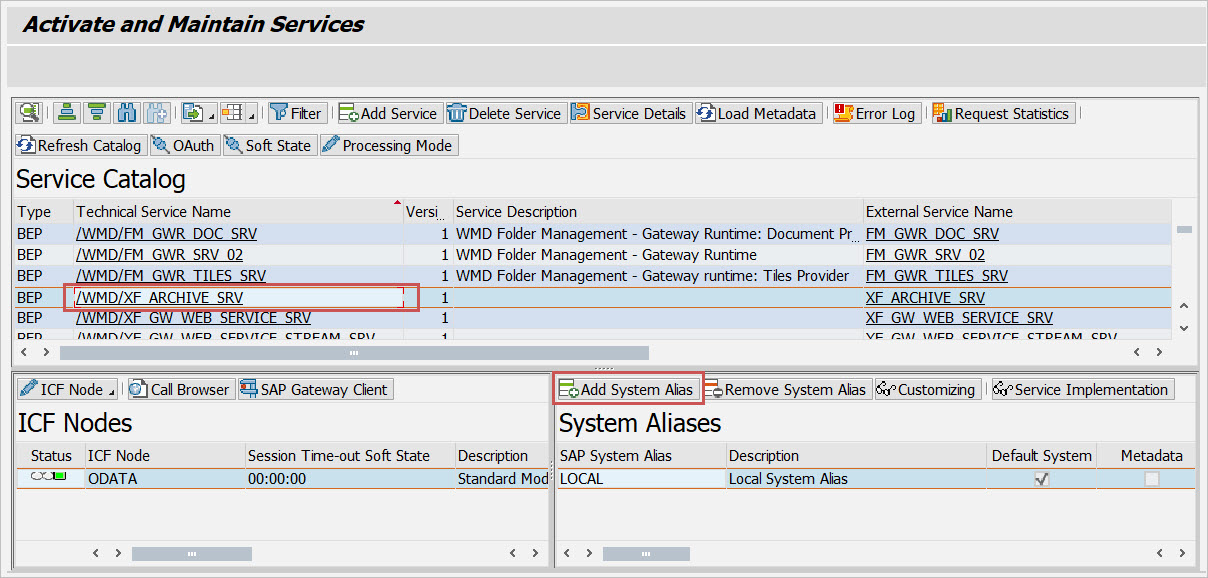
Hinweis
Sie können Details zum Service einsehen, indem Sie auf den Servicenamen klicken.
Legen Sie nacheinander für jeden der Services den SAP-System-Alias fest. Markieren Sie dazu einen der Services und klicken den Button
Add System Alias.➣ Die Ansicht Change View "Assign SAP System Aliases to OData Service" öffnet sich.
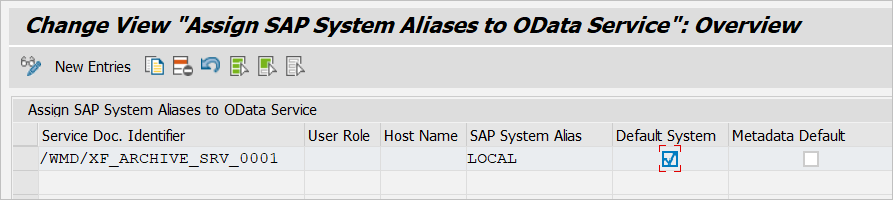
Machen Sie für den SAP-System-Alias folgende Angaben:
Feld
Wert
Service Doc. Identifier
Der Wert wird abhängig vom Service automatisch ermittelt, z. B.
/WMD/XF_ARCHIVE_SRV_0001.SAP System Alias
Geben Sie den Wert
LOCALein.Default System
Aktivieren Sie die Checkbox.