Erstellen von Folgebelegen
Sie können aus bestehenden Bestellungen Folgebelege erstellen. Mögliche Folgebelege sind Auftragsbestätigungen, Lieferavis, Rechnungen und Gutschriften. Die Folgebelege werden dynamisch erstellt und als PDF abgelegt.
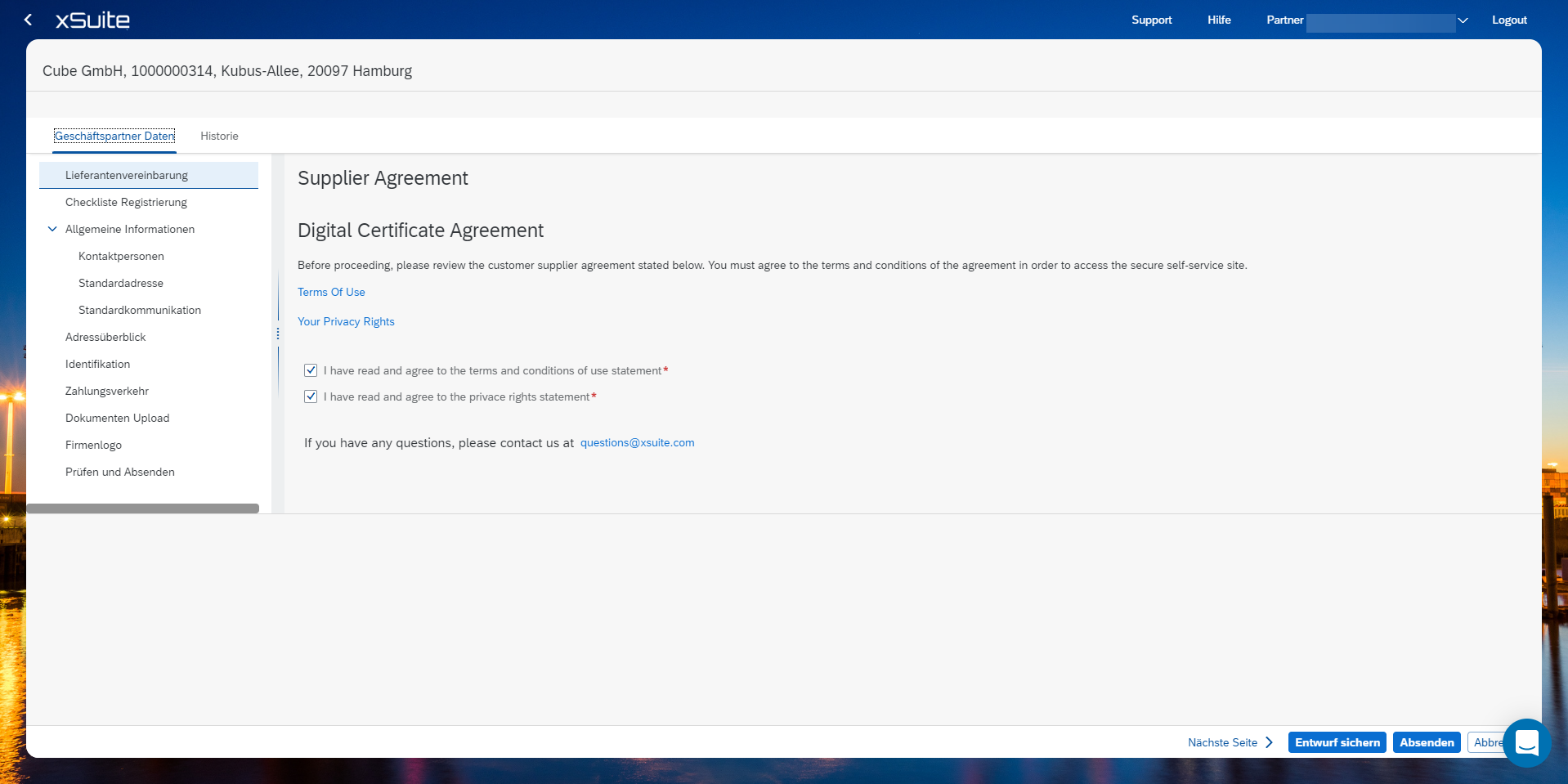
Einsicht und Änderung von Stammdaten
Erhalten Sie einen Überblick über Ihre gepflegten Stammdaten in Verwaltung meiner Unternehmensdaten. Hier können Sie als Geschäftspartner Ihre Stammdaten pflegen bzw. ändern. Jede Änderung startet einen Workflow, der vom Kunden genehmigt werden muss. Nach erfolgreicher Vervollständigung der Daten in jedem Themenfeld, leuchtet dieses grün auf. Stammdateninformationen, die noch vervollständigt werden müssen sind rot markiert. Mit dem letzten Themenfeld der Liste Prüfen und Absenden können die Angaben gespeichert und zur Prüfung freigegeben werden. Der Tab Historie listet alle Aktionen und Änderungen auf.
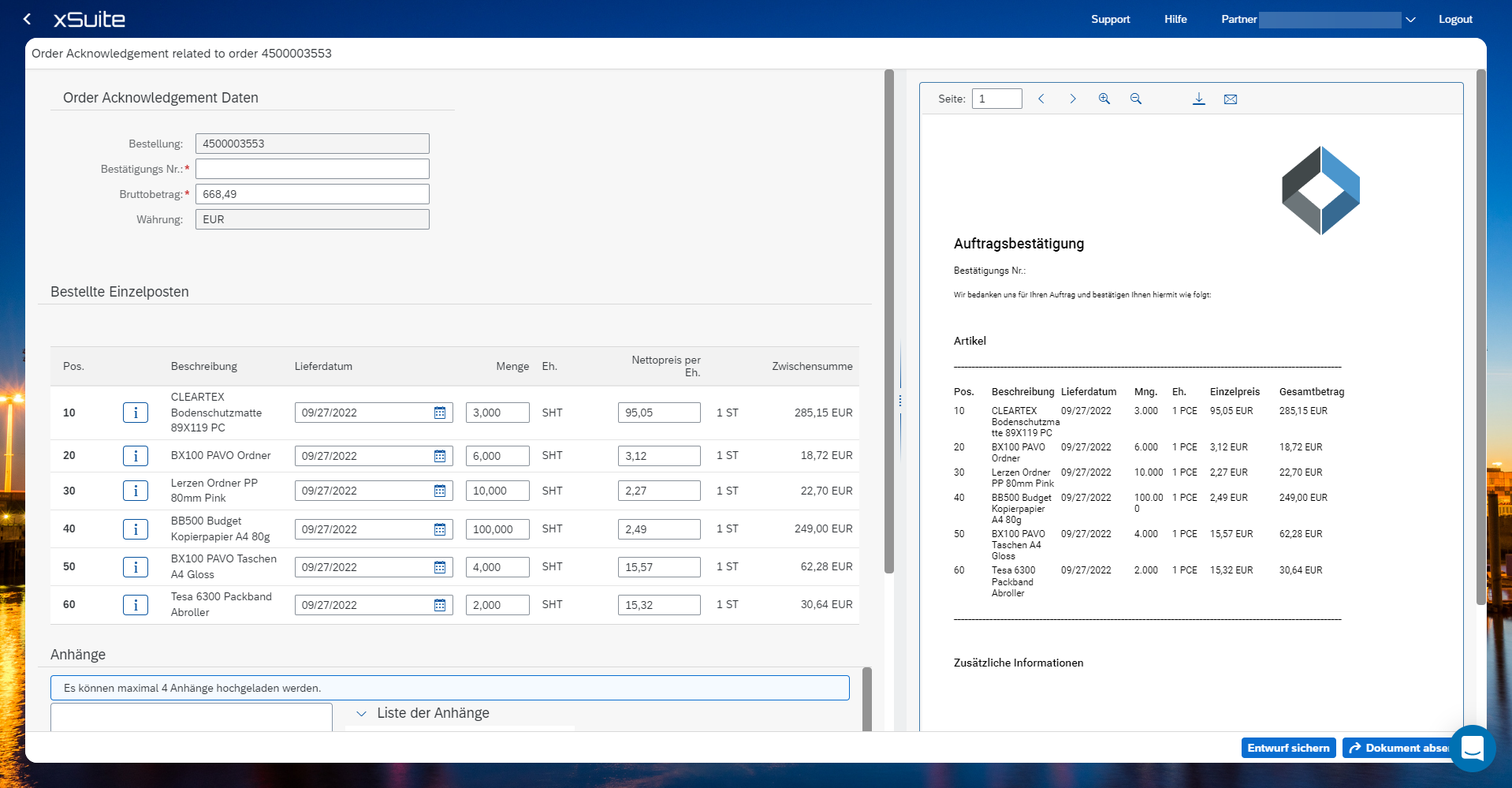
Auftragsbestätigung erstellen
Klicken Sie auf eine Bestellung.
Klicken Sie auf Aktionen und wählen Erstellen: Auftragsbestätigung.
Tragen Sie eine Bestätigungsnummer ein.
Ändern Sie bei Bedarf die Positionsdaten. Die Felder Lieferdatum, Menge, Einzelpreis und Steuer sind änderbar.
Fügen Sie bei Bedarf eine Notiz hinzu.
Klicken Sie auf Dokument absenden, um das Dokument abzusenden oder speichern Sie die Eingaben als Entwurf über Entwurf sichern. Der Entwurf kann zu einem späteren Zeitpunkt bearbeitet werden. Siehe Hochladen von Dokumenten.
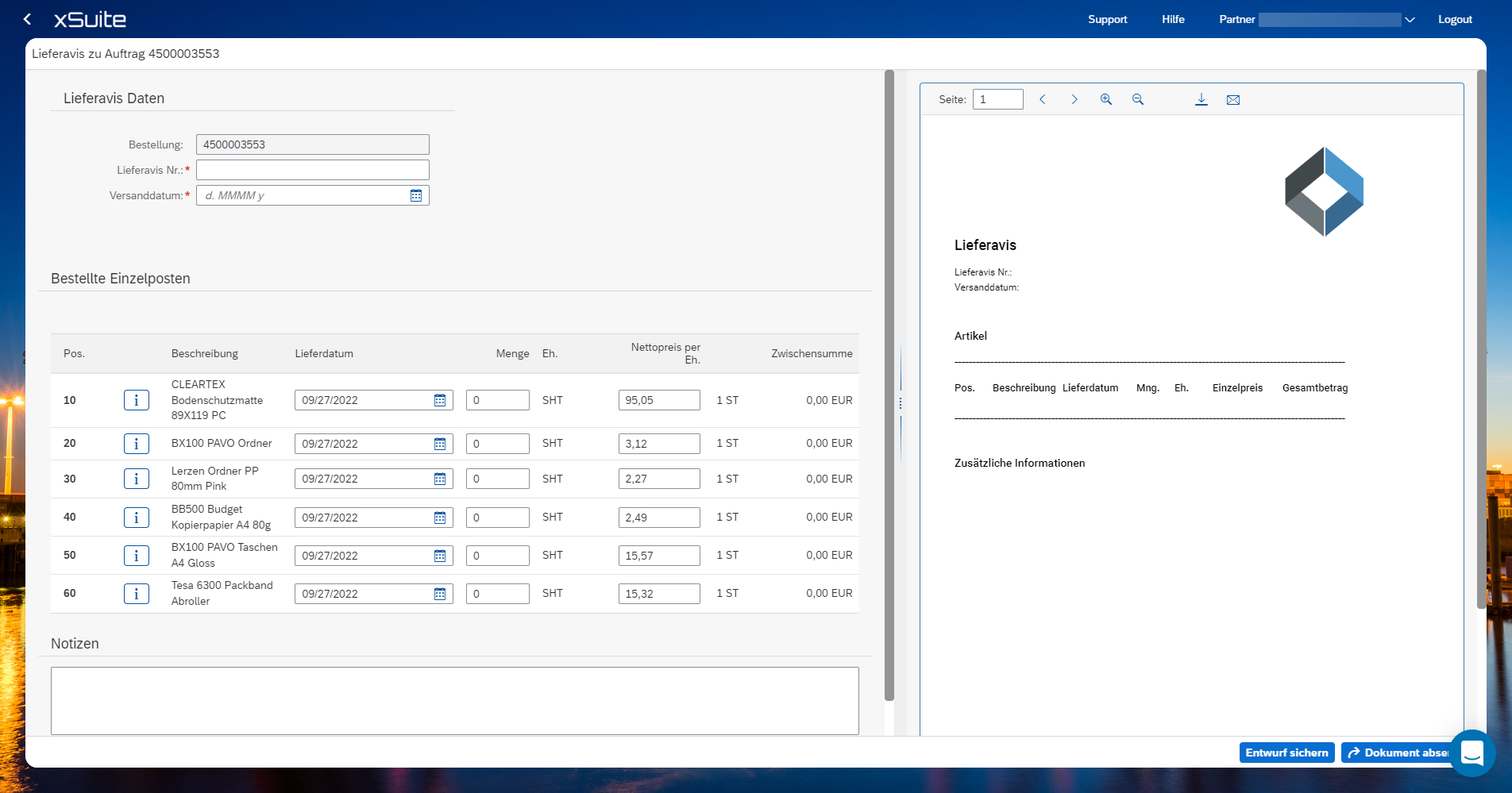
Lieferavis erstellen
Klicken Sie auf eine Bestellung.
Klicken Sie auf Aktionen und wählen Erstellen: Lieferavis.
Tragen Sie eine Lieferavis Nr. ein.
Tragen Sie das Versanddatum ein.
Ändern Sie bei Bedarf die Positionsdaten. Die Felder Lieferdatum, Menge und Nettopreis sind änderbar.
Fügen Sie bei Bedarf eine Notiz hinzu.
Klicken Sie auf Dokument absenden, um das Dokument abzusenden oder speichern Sie die Eingaben als Entwurf über Entwurf sichern. Der Entwurf kann zu einem späteren Zeitpunkt bearbeitet werden. Siehe Hochladen von Dokumenten.
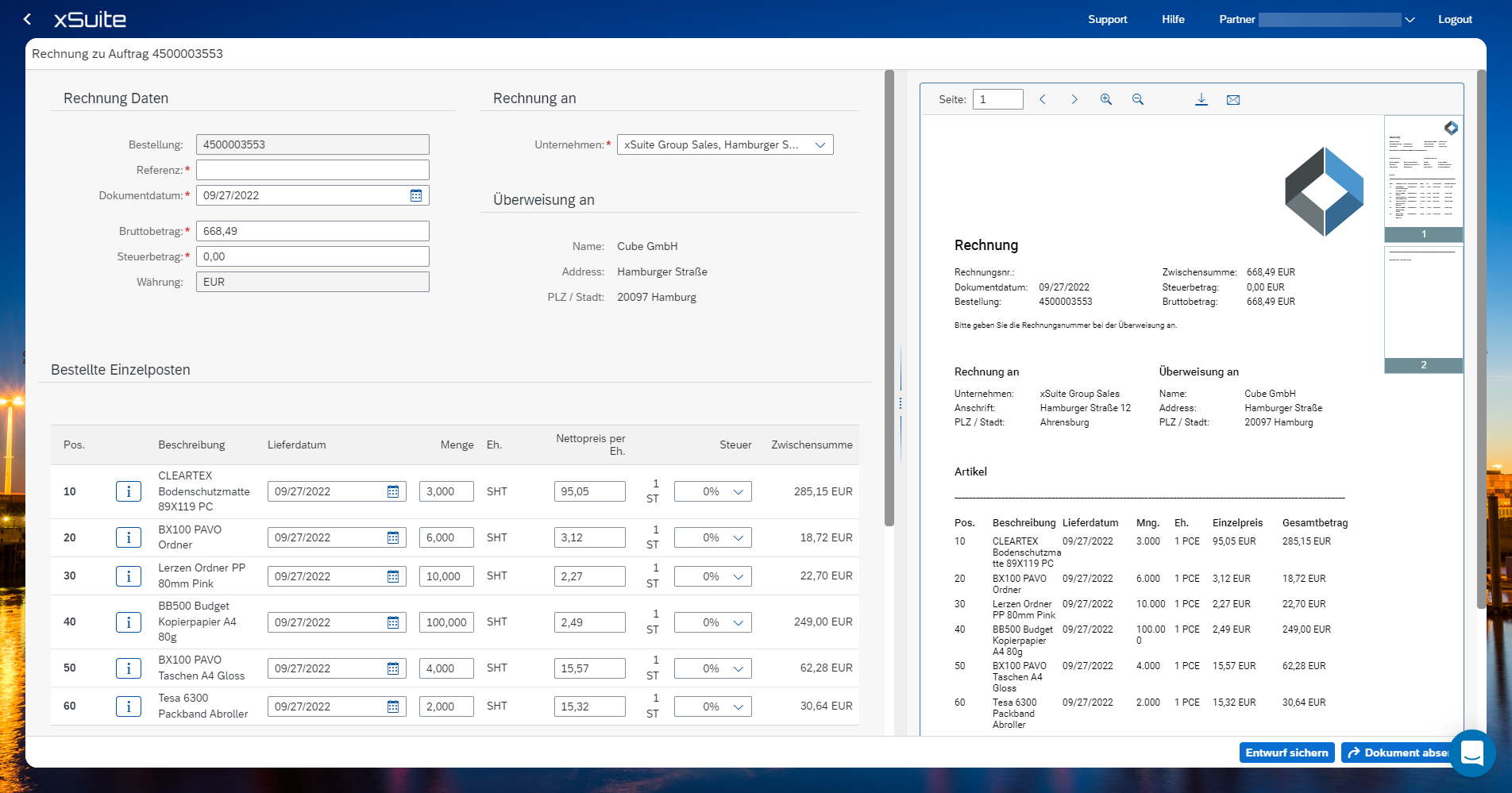
Rechnung erstellen
Klicken Sie auf eine Bestellung.
Klicken Sie auf Aktionen und wählen Sie Erstellen: Rechnung.
Die Felder Bestellung und Währung sind nicht änderbar und werden vorausgefüllt.
Tragen Sie eine Referenz ein.
Tragen Sie das Dokumentdatum ein. Das Tagesdatum ist vorausgefüllt.
Die Bestimmung des Betrages findet auf Positionsebene statt. Ändern Sie bei Bedarf den Bruttobetrag.
Der Rechnungsempfänger ist vorausgefüllt. Ändern Sie bei Bedarf den Empfänger.
Ändern Sie bei Bedarf die Positionsdaten. Die Felder Lieferdatum, Menge, Einzelpreis und Steuer sind änderbar.
Fügen Sie bei Bedarf eine Notiz hinzu.
Klicken Sie auf Dokument absenden, um das Dokument abzusenden oder speichern Sie die Eingaben als Entwurf über Entwurf sichern. Der Entwurf kann zu einem späteren Zeitpunkt bearbeitet werden. Siehe Hochladen von Dokumenten.
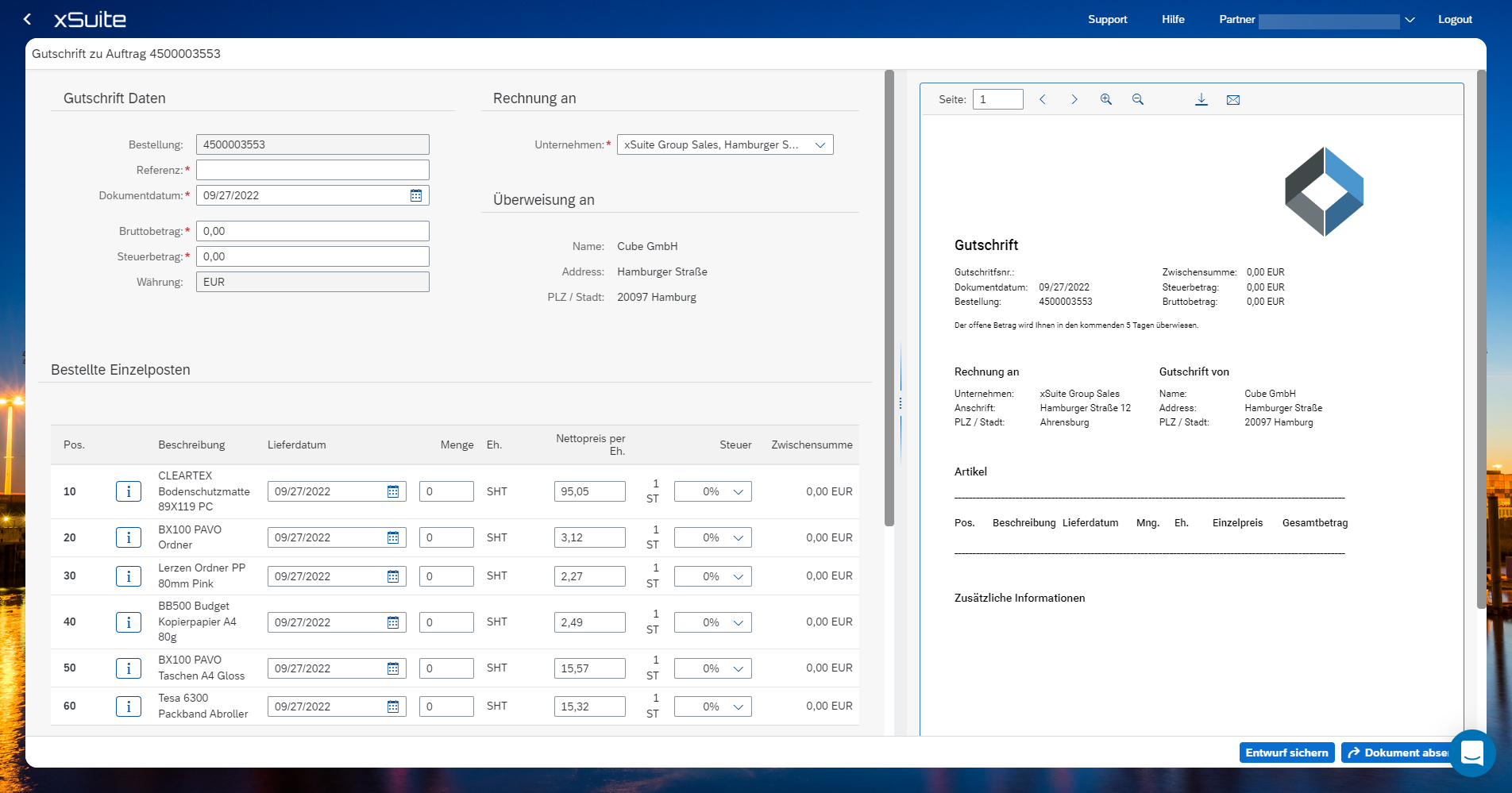
Gutschrift erstellen
Klicken Sie auf eine Bestellung.
Klicken Sie auf Aktionen und wählen Erstellen: Gutschrift.
Die Felder Bestellung und Währung sind nicht änderbar und werden vorausgefüllt.
Tragen Sie eine Referenz ein.
Tragen Sie das Dokumentdatum ein. Das Tagesdatum ist vorausgefüllt.
Die Bestimmung des Betrages findet auf Positionsebene statt. Ändern Sie bei Bedarf den Bruttobetrag.
Der Gutschriftsempfänger ist vorausgefüllt. Ändern Sie bei Bedarf den Empfänger.
Ändern Sie bei Bedarf die Positionsdaten. Die Felder Lieferdatum, Menge, Einzelpreis und Steuer sind änderbar.
Fügen Sie bei Bedarf eine Notiz hinzu.
Klicken Sie auf Dokument absenden, um das Dokument abzusenden oder speichern Sie die Eingaben als Entwurf über Entwurf sichern. Der Entwurf kann zu einem späteren Zeitpunkt bearbeitet werden. Siehe Hochladen von Dokumenten.