Dokument suchen
Klicken Sie im Dashboard auf die Kachel Suche Dokumente.
Die Ansicht Dokumentenliste öffnet sich.
Geben Sie Suchkriterien ein.
Klicken Sie auf Start.
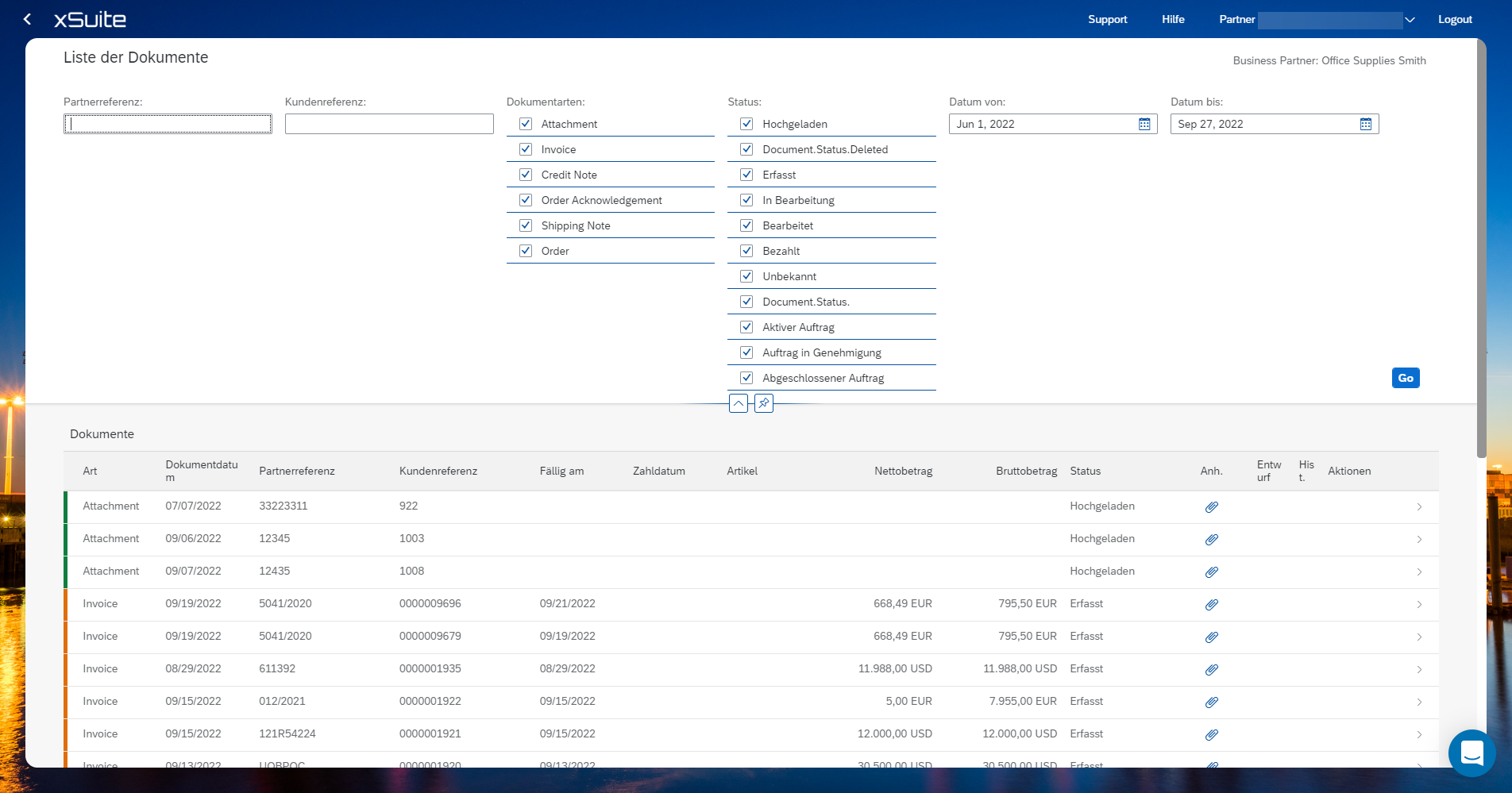
Übersicht der Suchfelder in der Dokumentliste
Name | Beschreibung |
|---|---|
Partnerreferenz | Sucht Belege nach der Referenznummer. |
Kundenreferenz | Sucht Belege nach der Kundenreferenznummer. |
Dokumentarten | Steuert, ob Belege vom folgenden Dokumenttyp gefunden werden.
|
Status | Steuert, ob Belege vom folgendem Status gefunden werden. Die verfügbaren Status sind abhängig von der Dokumentart. Anhang
Rechnung und Gutschrift
Auftrag
|
Datum von | Sucht Belege in dem angegebenen Zeitraum, an dem die zugehörigen Dokumente erstellt wurden. |
Datum bis |
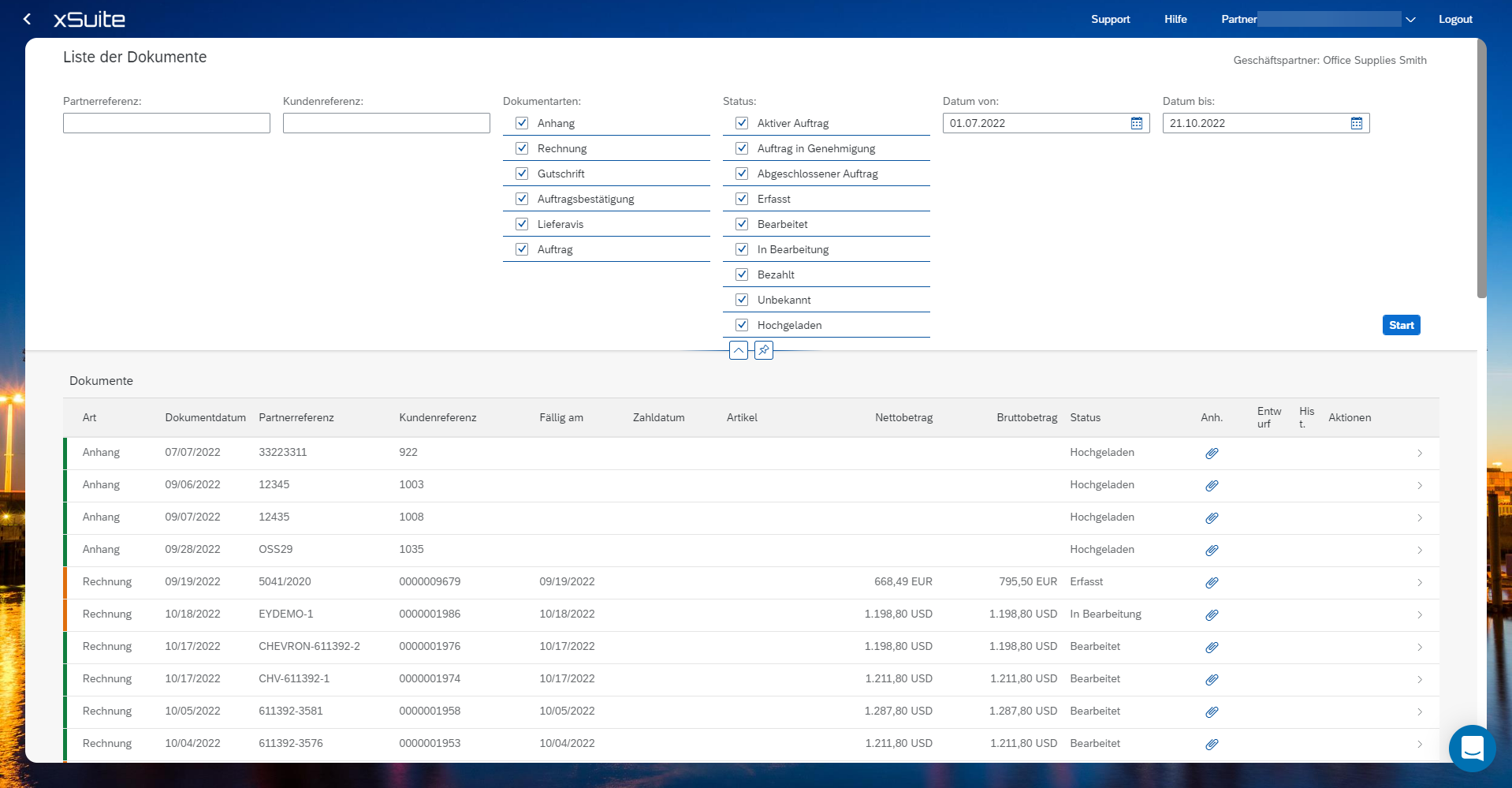
Übersicht der Spalten in der Dokumentenliste
Name | Beschreibung |
|---|---|
Art | Zeigt den Dokumenttypen eines Belegs. |
Dokumentdatum | Zeigt, wann der Beleg angelegt wurde. |
Partnerreferenz | Zeigt die Referenznummer des Belegs. |
Kundenreferenz | Zeigt die Kundenreferenz des Belegs. |
Fällig am | Zeigt das Fälligkeitsdatum des Beleges an. |
Zahldatum | Zeigt das Zahldatum des Beleges an. |
Artikel | Zeigt die Artikelnummer bzw. Materialnummer an. |
Nettobetrag | Zeigt den Betrag des Belegs in Netto an. |
Bruttobetrag | Zeigt den Betrag des Belegs in Brutto an. |
Status | Zeigt den Bearbeitungsstatus des Belegs an. Zu Beginn einer Zeile wird der Status-Indikator angezeigt. Bei folgenden Status wird der Indikator gelb gefärbt:
Bei folgenden Status wird der Indikator grün gefärbt:
|
Anh. | Zeigt, ob der Beleg einen Anhang hat. |
Entwurf | Zeigt Informationen zu den Entwürfen an. |
Hist. | Zeigt die Beleghistorie eines Auftrages an. Die Historien-Funktion steht nur bei Aufträgen zur Verfügung. |
Aktionen | Zeigt die Aktionen eines Belegs. Informationen zu den Aktionen finden Sie unter Erstellen von Folgebelegen. |