xSuite Archive Prism installieren
Hinweis
Stellen Sie sicher, dass die Systemvoraussetzungen erfüllt sind. Anderenfalls können Sie die Installation nicht oder nicht vollständig durchführen.
Öffnen Sie die Setup-Datei und stimmen Sie der Installation zu.
➣ Das xSuite-Archive-Setup öffnet sich.
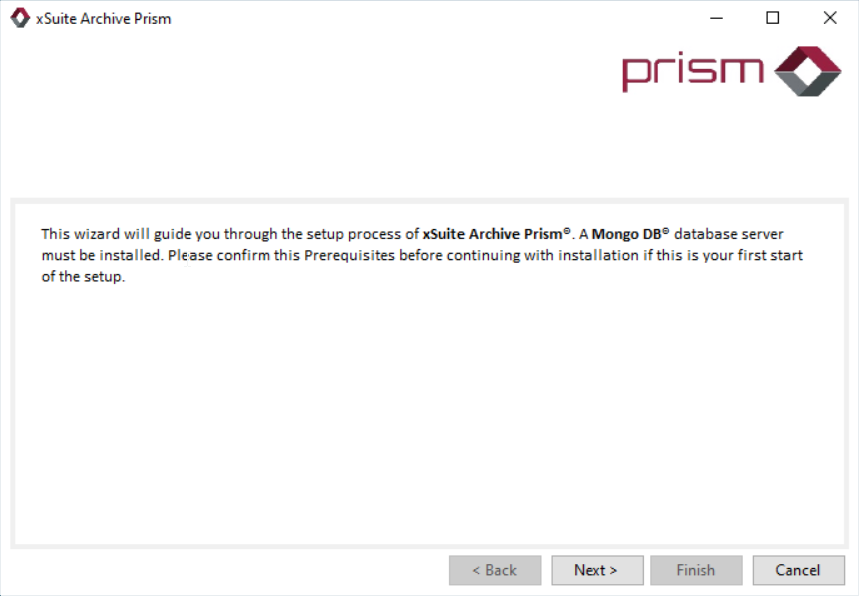
Klicken Sie Next, um mit dem nächsten Schritt fortzufahren.
➣ Die Ansicht License Agreement öffnet sich.
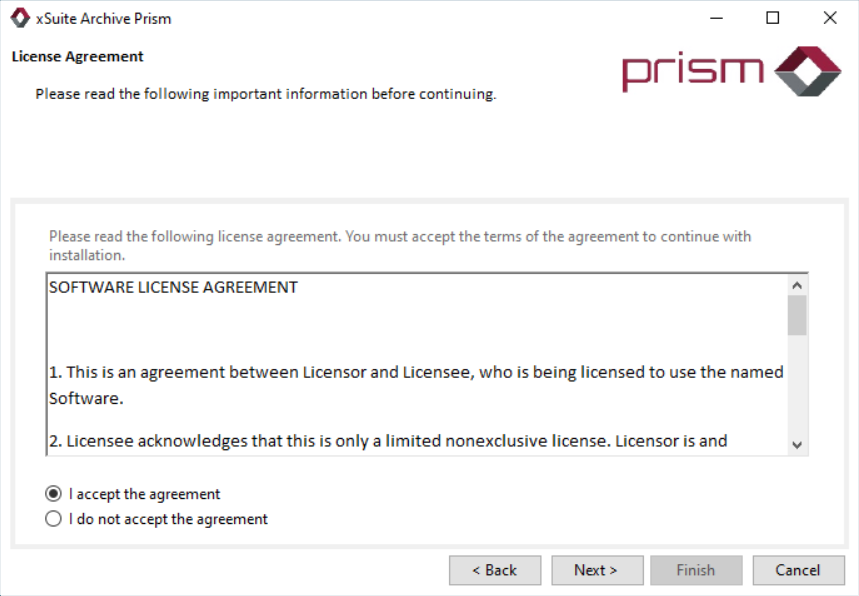
Wählen Sie die Option I accept the agreement und klicken Sie anschließend Next.
➣ Die Ansicht Installation folder zur Auswahl des Installationsverzeichnisses öffnet sich.
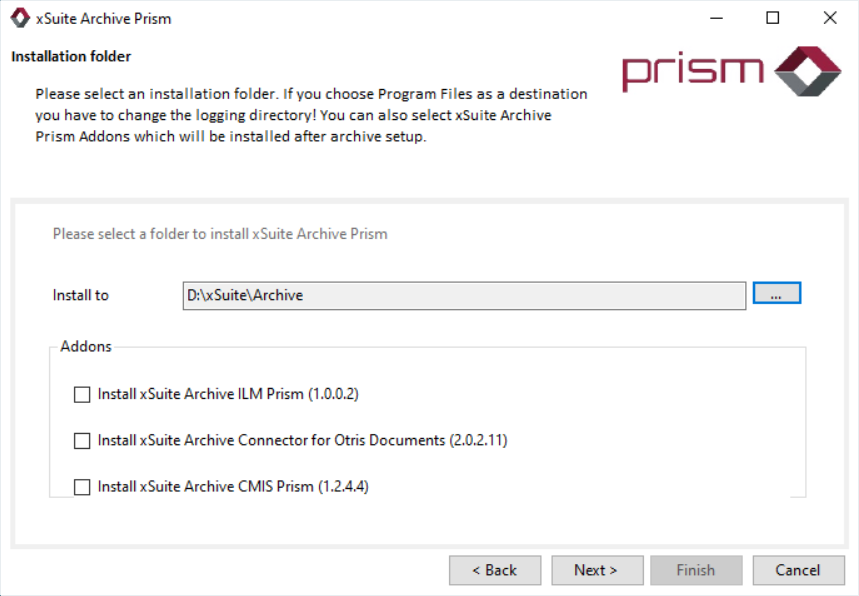
Wählen Sie im Feld Install to ein Installationsverzeichnis für die Installation von xSuite Archive Prism.
Hinweis
Das empfohlene Installationsverzeichnis ist
D:\xSuite.Hinweis
Bei Bedarf können Sie ein oder mehrere Add-Ons installieren. Die Installation eines Add-Ons erfolgt im Anschluss an die Installation von xSuite Archive Prism in einem gesonderten Setup. Die Add-Ons können über die folgenden Checkboxen ausgewählt werden:
Install xSuite Archive ILM Prism
Informationen zur Installation von xSuite Archive ILM Prism finden Sie in der Publikation xSuite Archive ILM Prism Installationsleitfaden.
Install xSuite Archive Connector for Otris Documents
Informationen zur Installation von xSuite Archive Connector for Otris Documents finden Sie in der Publikation xSuite Archive Connector for Otris Documents.
Install xSuite Archive CMIS Prism
Informationen zur Installation von xSuite Archive CMIS Prism finden Sie in der Publikation xSuite Archive CMIS Prism.
Klicken Sie Next, um mit dem nächsten Schritt fortzufahren.
➣ Die Ansicht Network Setup öffnet sich.
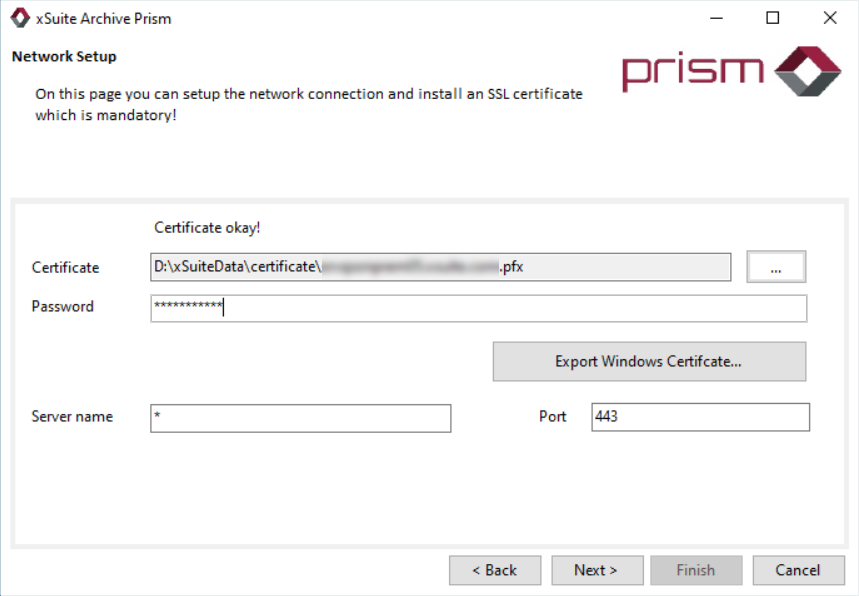
Wählen Sie im Feld Certificate ein aus dem Dateisystem importiertes SSL-Zertifikat und geben Sie das Passwort ein.
Hinweis
Um ein SSL-Zertifikat aus dem Zertifikatsspeicher des Rechners zu importieren, klicken Sie auf Export Windows Certificate....
Klicken Sie Next, um mit dem nächsten Schritt fortzufahren.
➣ Die Ansicht Database Connection zum Einstellen der MongoDB-Datenbankverbindung öffnet sich.
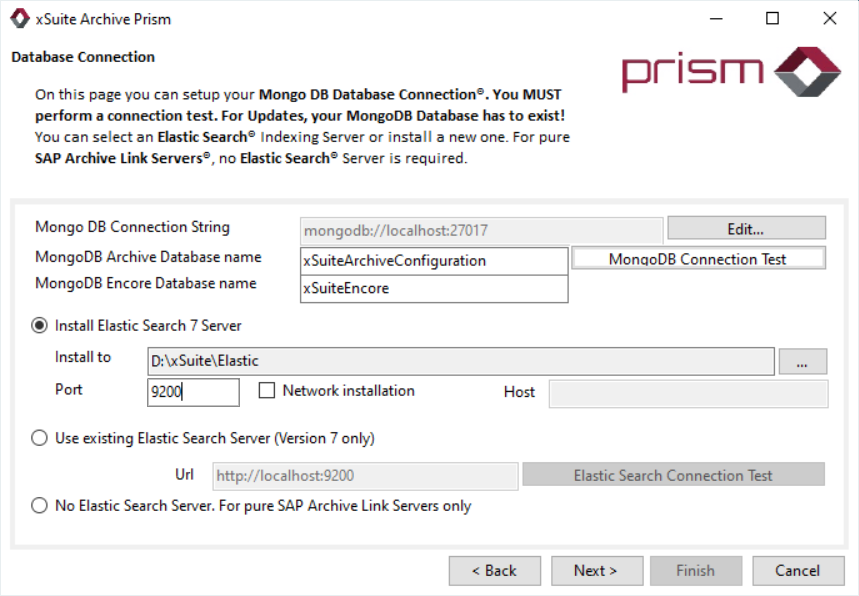
Überprüfen Sie die Richtigkeit der Verbindungszeichenfolge der MongoDB im Feld Mongo DB Connection String.
Hinweis
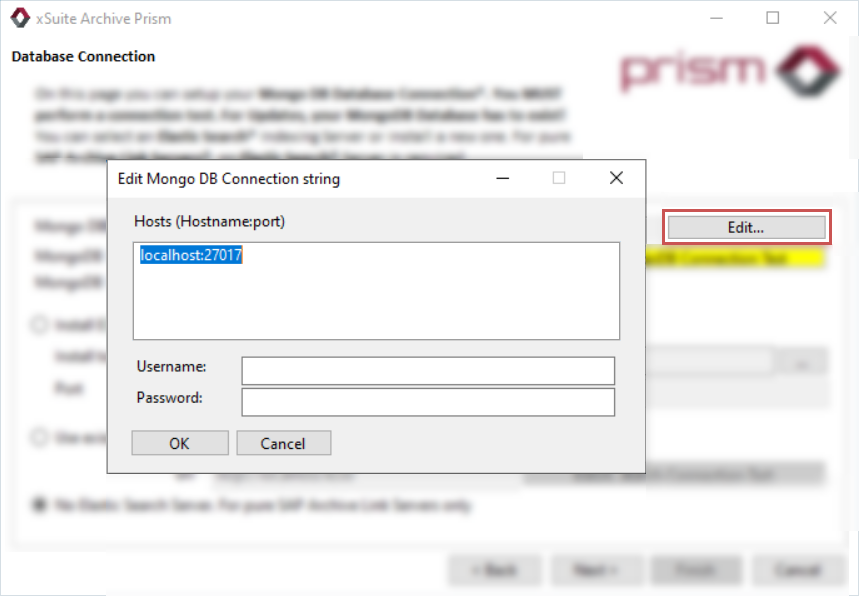
Über einen Klick auf Edit können Sie eine Authentifizierung für die Verbindung zur MongoDB-Datenbank einrichten. Geben Sie hierzu einen Host sowie einen Benutzernamen und ein Passwort für die Authentifizierung an.
Geben Sie im Feld MongoDB Archive Database name und im Feld MongoDB Encore Database name den Namen der Archive-Datenbank und den Namen der Encore-Datenbank ein.
Klicken Sie auf MongoDB Connection Test, um die Verbindung zur Datenbank zu testen.
Achtung
Der Verbindungtest muss zwingend durchgeführt werden. Wenn Sie die Verbindung zur Datenbank nicht testen, können Sie die Installation von xSuite Archive Prism nicht erfolgreich abschließen.
➣ Die Verbindung zur Datenbank wird getestet. Wenn eine Verbindung zur MongoDB hergestellt werden kann, öffnet sich ein Dialog mit der Meldung
Database connection was successful.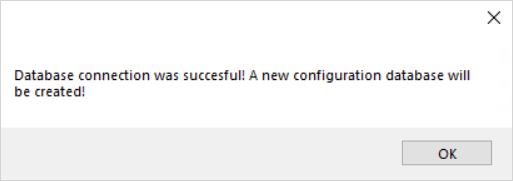
Klicken Sie OK.
Wählen Sie eine der folgenden Optionen:
Option
Beschreibung
Install Elastic Search 7 Server
Wählen Sie diese Option, um Elasticsearch 7 zu installieren.
Wählen Sie anschließend im Feld Install to ein Installationsverzeichnis aus.
Achtung: Installieren Sie Elasticsearch nicht in demselben Verzeichnis wie xSuite Archive Prism. Die xSuite Group GmbH empfiehlt das Installationsverzeichnis
D:\xSuite\Elastic.Geben Sie im Feld Port einen Port an. Im Standard wird der Port
9200verwendet.Weitere Informationen finden Sie unter Anhang A, Konfiguration von Elasticsearch 7.
Use existing Elastic Search Server (Version 7 only)
Wählen Sie diese Option, um eine vorhandene Version von Elasticsearch zu verwenden (nur Version 7).
No Elastic Search Server
Wählen Sie diese Option, wenn Sie xSuite Archive Prism ausschließlich für SAP ArchiveLink verwenden möchten.
Klicken Sie Next, um mit dem nächsten Schritt fortzufahren.
➣ Die Ansicht Archive specific Settings zur Konfiguration archivspezifischer Einstellungen öffnet sich.
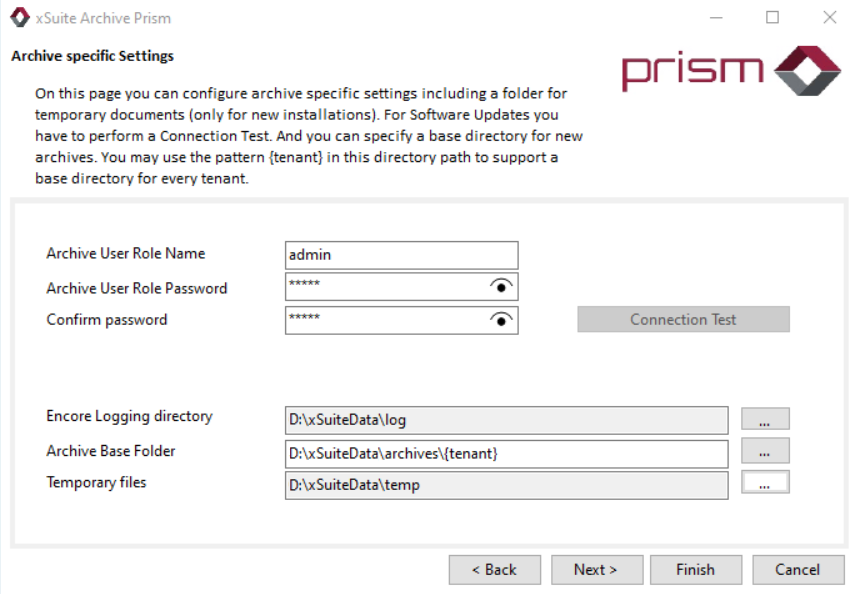
Geben Sie den Namen und das Passwort für die Benutzer-Rolle "Archiv" ein.
Hinweis
Bei einer Neuinstallation ist der Button Connection Test ausgegraut, da noch keine Verbindung besteht, die geprüft werden kann.
Wählen Sie in den folgenden Feldern die Dateiverzeichnisse aus:
Encore Logging directory: Verzeichnis für Protokolleinträge
Archive Base Folder: Verzeichnis für neue Archive
Hinweis
Durch die zusätzliche Angabe des Platzhalters
{tenant}werden die Unterordner für jeden Tenant automatisch erstellt. Wenn Sie diesen Platzhalter nicht angeben, werden alle Archive in einem Ordner erstellt.
Temporary files: Verzeichnis für die Ablage temporärer Dateien
Klicken Sie Next, um mit dem nächsten Schritt fortzufahren.
➣ Die Ansicht Installation properties öffnet sich.
Führen Sie einen der folgenden Schritte aus:
Wenn Sie ein Active Directory verwenden, aktivieren Sie die Checkbox Use LDAP or Active Directory Server for Authorisation.
➣ Die Felder im Bereich LDAP Settings und User werden automatisch mit den Domain-Daten des angemeldeten Benutzers gefüllt.
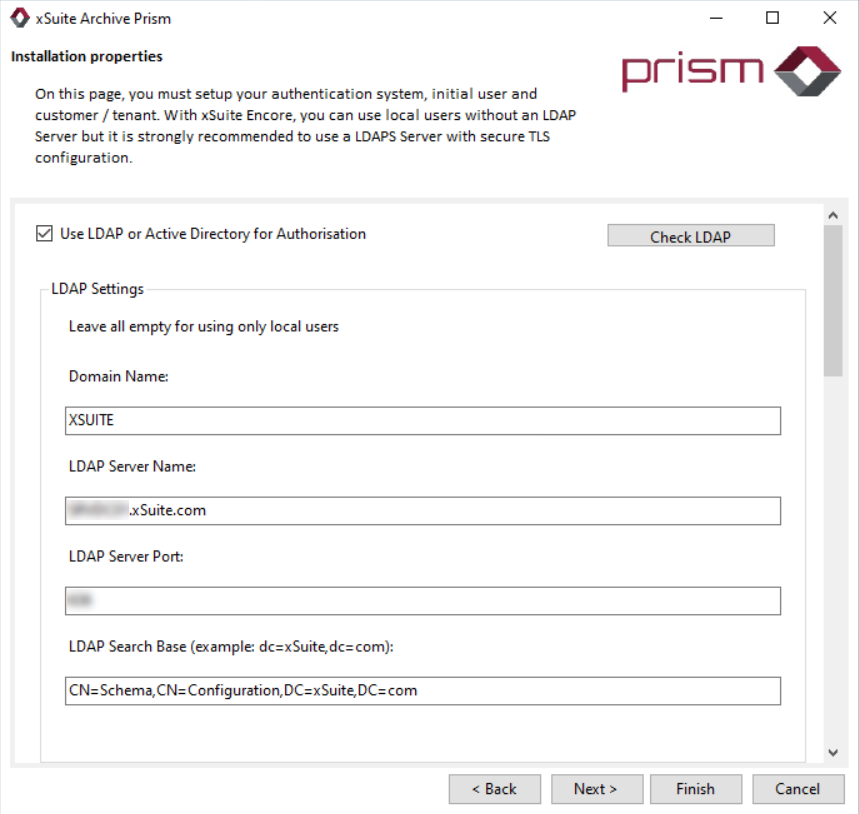
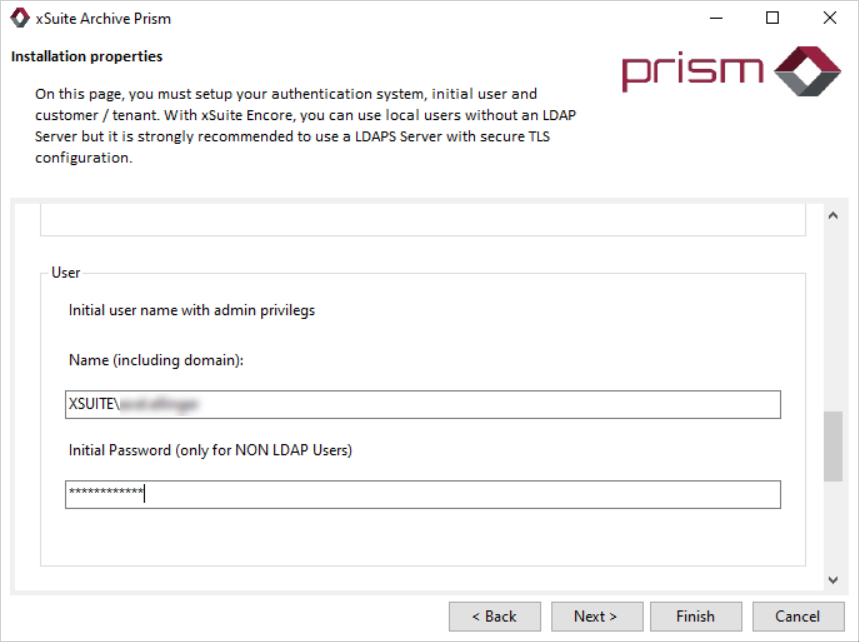
Wenn Sie kein Active Directory verwenden, legen Sie im Bereich User im Feld Name einen initialen Benutzer an und geben Sie im Feld Initial password ein Benutzerpasswort ein.
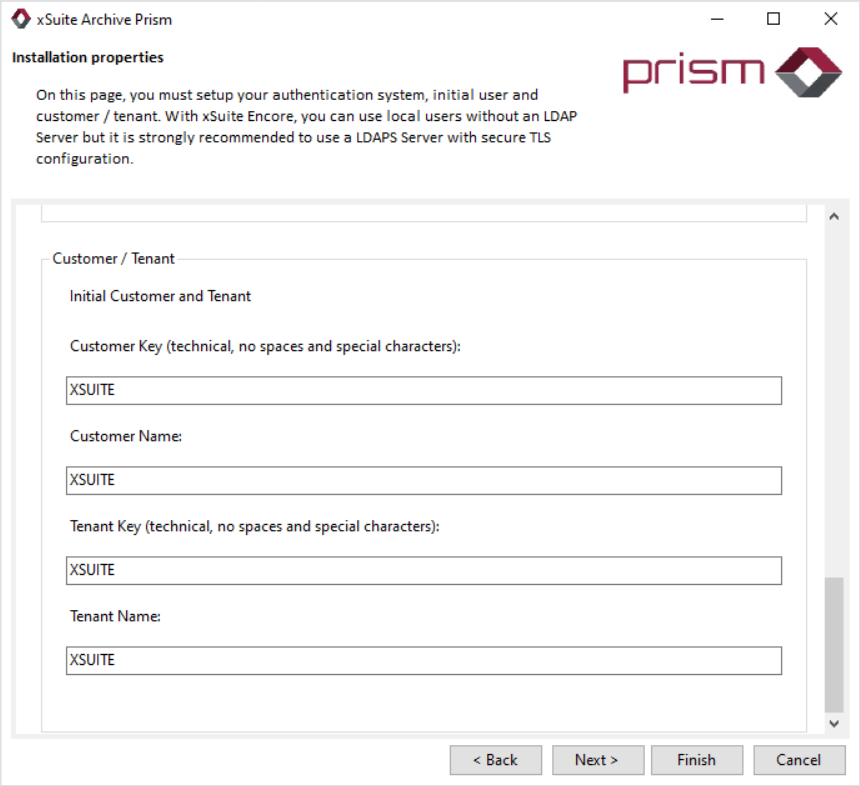
Legen Sie im Bereich Customer / Tenant einen initialen Customer und Tenant an.
Hinweis
Die Werte in den Feldern Customer Key und Tenant Key dürfen keine Sonder- oder Leerzeichen enthalten.
Klicken Sie Next, um mit dem nächsten Schritt fortzufahren.
➣ Die Ansicht Archive Expert Settings öffnet sich.
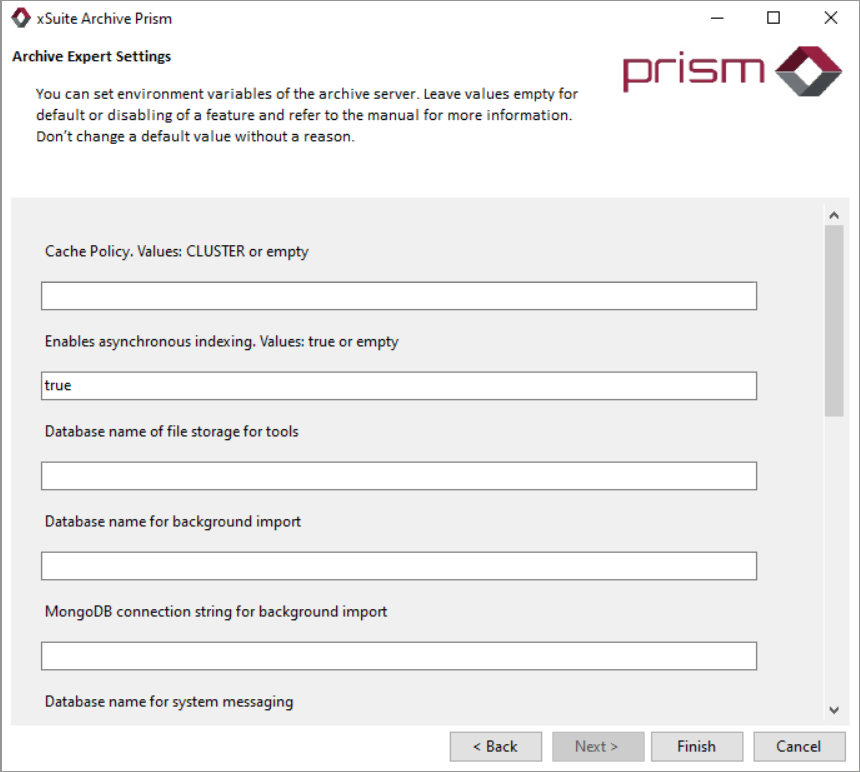
Nehmen Sie bei Bedarf Experteneinstellungen vor. Informationen zu den unterschiedlichen Einstellungen und möglichen Werten finden Sie unter Experteneinstellungen ändern.
Klicken Sie Finish.
Hinweis
Nach Bestätigung der Sicherheitsabfrage kann es ca. 8 bis 10 Sekunden dauern, bis die Installation abgeschlossen ist.
➤ Die Installation ist abgeschlossen. Der Windows-Service
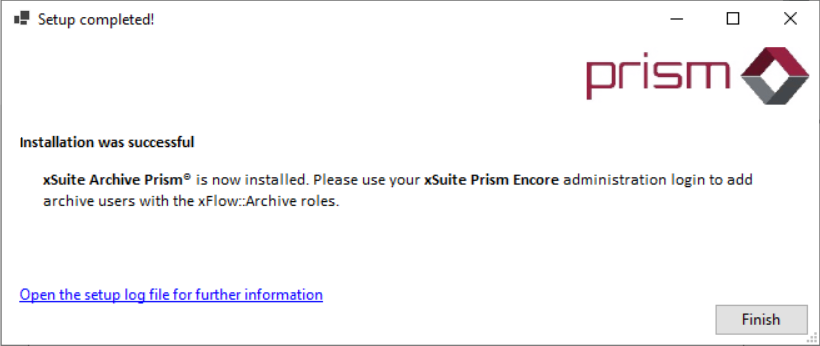
xSuite Archive Prismwurde angelegt. Sie können xSuite Archive Prism über die folgende URL aufrufen:[Serveradresse]/xflowclient/.➤ Ein Bestätigungsdialog öffnet sich und zeigt an, dass die Installation erfolgreich war.
Über den Link Open the setup log file for further information können Sie weitere Details zur Installation einsehen.
Hinweis
Bei aktiver UAC (User Account Control) kann nach Abschluss des Setups eine Fehlermeldung angezeigt werden. Diese Meldung hat keine Auswirkungen auf die Installation. Die Installation war dennoch erfolgreich.