xSuite Archive Prism aktualisieren
Achtung
Vorherige Versionen von xSuite Archive Prism bestanden aus 2 getrennten Installationen für xSuite Archive Prism und für xSuite Encore Prism. In der aktuellen Version ist xSuite Encore Prism integriert in xSuite Archive Prism.
Nach der Aktualisierung von xSuite Archive Prism auf die Version 2.0.2 ist nur noch ein Windows-Service verfügbar.
Achtung
Erstellen Sie vor der Aktualisierung notwendige Backups. Fehlende Backups können zu Datenverlusten führen.
Eine Aktualisierung von xSuite Archive Prism 2.0.x auf die Version 2.0.2 erfolgt über das gleiche Setup wie eine Neuinstallation (siehe xSuite Archive Prism installieren. Die Schritte des Setups für eine Aktualisierung entsprechen grundlegend den Schritten für eine Neuinstallation. Bei der Aktualisierung sind die meisten Felder mit den Daten der vorhandenen xSuite-Archive-Version vorbelegt.
Öffnen Sie die Setup-Datei und stimmen Sie der Installation zu.
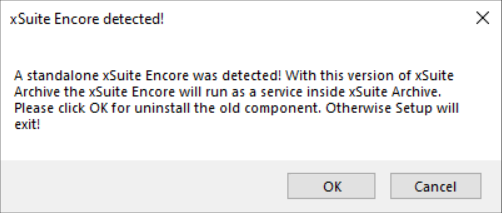
➣ Das xSuite-Archive-Setup öffnet sich.
Klicken Sie Next, um mit dem nächsten Schritt fortzufahren.
➣ Die Ansicht License Agreement öffnet sich.
Wählen Sie die Option I accept the agreement und klicken Sie anschließend Next.
➣ Die Ansicht Network Setup öffnet sich.
➣ In dem Feld Port sind die beiden Ports von xSuite Archive Prism und xSuite Encore Prism angegeben.
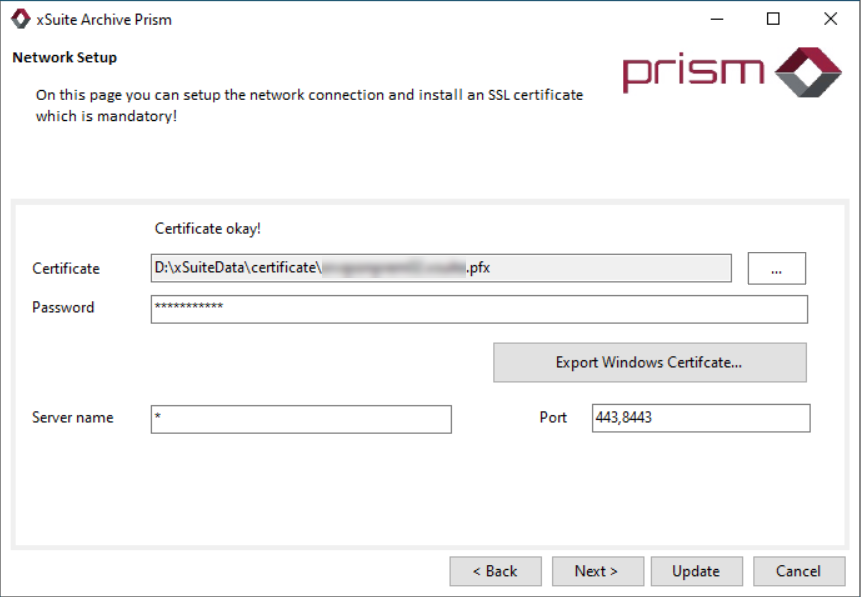
Klicken Sie Save, um mit dem nächsten Schritt fortzufahren.
➣ Die Ansicht Database Connection zum Einstellen der MongoDB-Datenbankverbindung öffnet sich.
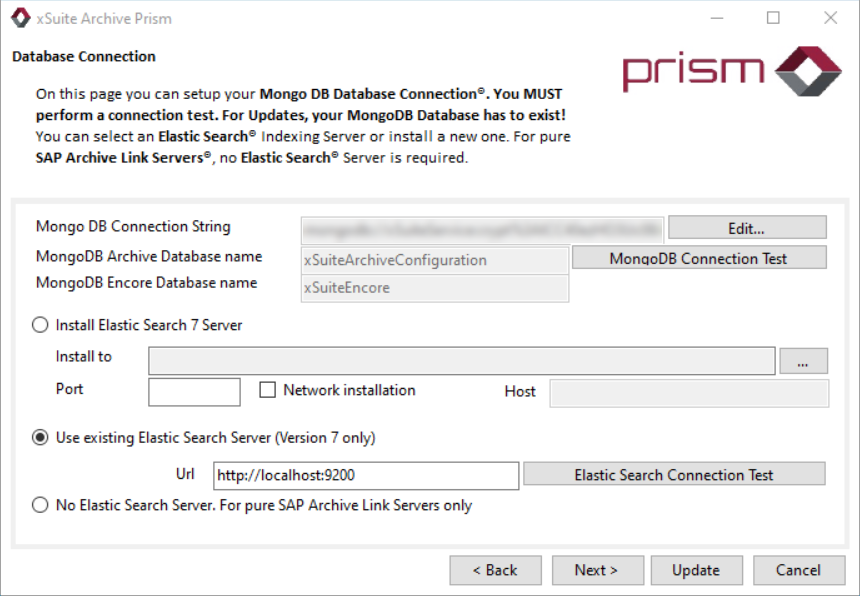
Klicken Sie auf MongoDB Connection Test, um die Verbindung zur Datenbank zu testen.
Achtung
Der Verbindungtest muss zwingend durchgeführt werden. Wenn Sie die Verbindung nicht testen, können Sie die Aktualisierung von xSuite Archive Prism nicht erfolgreich abschließen.
➣ Die Verbindung zur Datenbank wird getestet. Wenn eine Verbindung zur MongoDB hergestellt werden kann, öffnet sich ein Dialog mit der Meldung
Database connection was successful.Klicken Sie Save, um mit dem nächsten Schritt fortzufahren.
➣ Die Ansicht Archive specific Settings zur Konfiguration archivspezifischer Einstellungen öffnet sich.
Hinweis
Die Auswahl eines Dateiverzeichnisses für temporäre Dateien ist bei einer Aktualisierung nicht möglich. Dieses Verzeichnis kann nur bei einer Neuinstallation von xSuite Archive Prism ausgewählt werden.
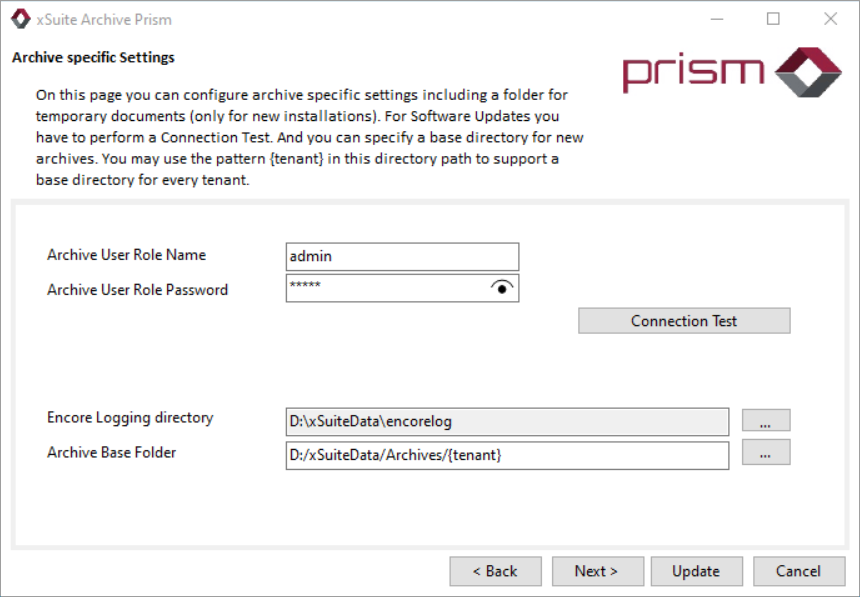
Klicken Sie auf Connection Test, um die Verbindung zu xSuite Archive zu testen.
Achtung
Der Verbindungtest muss zwingend durchgeführt werden. Wenn Sie die Verbindung nicht testen, können Sie die Aktualisierung von xSuite Archive Prism nicht erfolgreich abschließen.
Klicken Sie Next, um mit dem nächsten Schritt fortzufahren.
➣ Die Ansicht Archive Expert Settings öffnet sich.
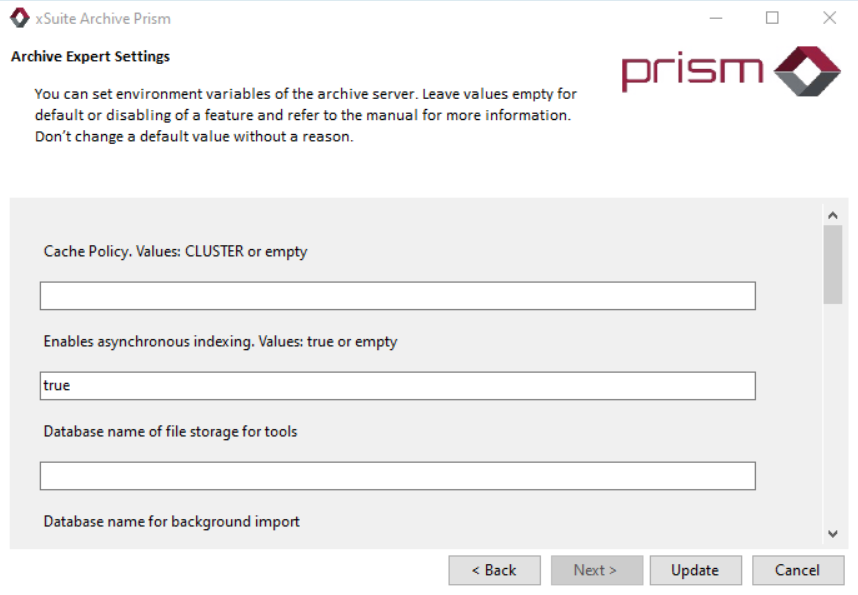
Nehmen Sie bei Bedarf Experteneinstellungen vor. Informationen zu den unterschiedlichen Einstellungen und möglichen Werten finden Sie unter Experteneinstellungen ändern.
Klicken Sie Update.
➤ Die Aktualisierung ist abgeschlossen. Es ist nur noch der Windows-Service
xSuite Archive Prismvorhanden.➤ Ein Bestätigungsdialog öffnet sich und zeigt an, dass die Aktualisierung erfolgreich war.