Domain hinzufügen oder entfernen
Domain hinzufügen
Öffnen Sie xSuite Archive Prism.
Klicken Sie auf die Kachel Authorization Management.
➣ Der Tab Authorization Management öffnet sich.
Klicken Sie auf Domain Manager.
➣ Der Tab Domain Manager öffnet sich.
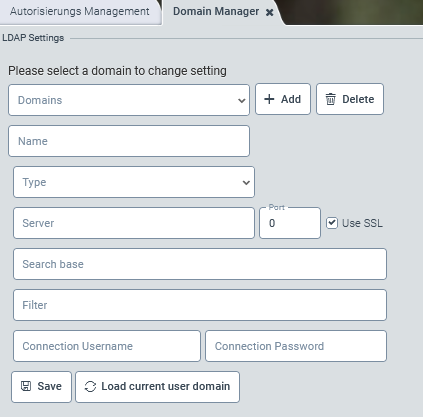
Klicken Sie auf den Button Add.
➣ Die restlichen Felder sind nun editierbar.
Führen Sie einen der folgenden Schritte aus:
Um die Domain des aktuell angemeldeten Benutzers hinzuzufügen, klicken Sie auf Load current user domain....
➣ Die Felder Name, Server und Port werden automatisch mit den Daten dieser Domain gefüllt.
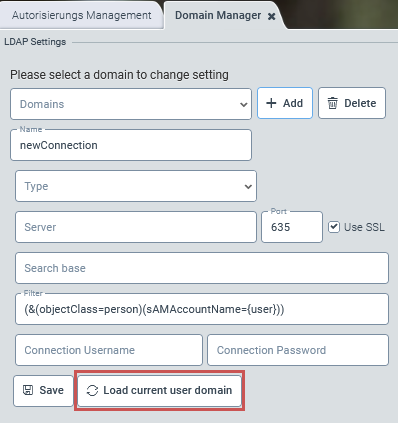
Um eine andere Domain hinzuzufügen, geben Sie die Daten der Domain in den Feldern Name, Server und Port ein.
Wählen Sie unter Type den Verzeichnisdienst aus, z. B.
Active Directory.Aktivieren Sie bei Bedarf die Checkbox Use SSL, um eine SSL-Verschlüsselung zu aktivieren.
Geben Sie im Feld Search base die Suchbasis ein.
Geben Sie im Feld Filter den Suchfilter ein.
Geben Sie im Feld Connection Username den Benutzernamen und im Feld Connection Password das Benutzerpasswort ein.
Klicken Sie Save.
➤ Die Domain ist hinzugefügt.
Domain entfernen
Öffnen Sie xSuite Archive Prism.
Klicken Sie auf die Kachel Authorization Management.
➣ Der Tab Authorization Management öffnet sich.
Klicken Sie auf Domain Manager.
➣ Der Tab Domain Manager öffnet sich.
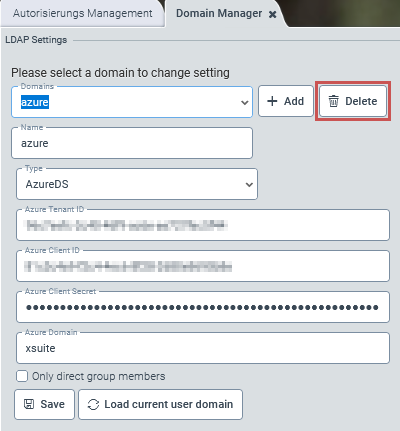
Wählen Sie unter Domains eine vorhandene Domain aus.
Klicken Sie auf Delete.
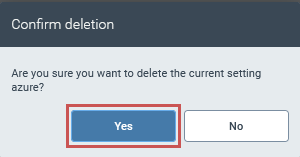
➣ Der Dialog Confirm deletion öffnet sich.
Klicken Sie Yes, um die gewählte Domain zu löschen.
➤ Die Domain ist gelöscht.