Deployment über das SAP Business Application Studio durchführen
Öffnen Sie das SAP Business Application Studio.
Öffnen oder erstellen Sie ein SAP Fiori Dev Space.
Klicken Sie im Datei-Explorer des erstellten Dev Space die rechte Maustaste und klicken Sie anschließend auf New Folder.
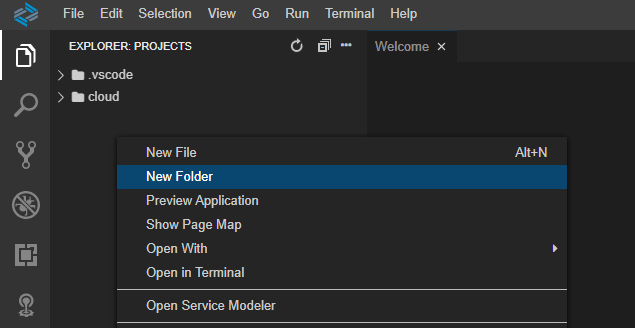
➣ Ein neuer Ordner wird erstellt.
Öffnen Sie den neu erstellten Ordner mit einem Rechtsklick und klicken Sie anschließend auf Upload Files....
Wählen Sie die MTA-Archiv-Datei aus.
➣ Das MTA- Archiv befindet sich nun im Datei-Explorer.
Klicken Sie mit der rechten Maustaste auf das MTA-Archiv und klicken Sie anschließend auf Deploy MTA Archive.
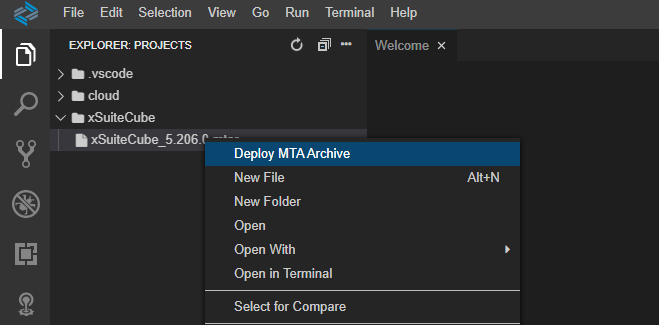
Geben Sie den Cloud-Foundry-Endpunkt ein und drücken Sie anschließend Enter.

Geben Sie Ihre E-Mail-Adresse und Ihr Passwort ein, um sich an dem ausgewählten Cloud-Foundry-Endpunkt anzumelden, und drücken Sie anschließend Enter.

Geben Sie die Organization ein und drücken Sie anschließend Enter.

Geben Sie den Space ein und drücken Sie anschließend Enter.

Hinweis
Der Deployment-Prozess kann einige Minuten dauern.
➤ Der Abschluss des Deployment-Prozesses wird durch den Ausdruck
Process finishedim Terminal angezeigt.