Datei "settings.json" anpassen
Hinweis
Eine Anpassung der Datei settings.json ist nur in den folgenden Fällen notwendig:
Die RFC-Destination weicht von dem Standardwert
XSUITECUBEab.Der DocViewer und/oder xSuite Bus Prism wird nicht verwendet.
Sonstige optionale Konfigurationen sollen vorgenommen werden.
Öffnen Sie die MTA-Archiv-Datei mit einem Packprogramm, z. B. "7-Zip".
Öffnen Sie den Ordner
xSuiteCube_ui_deployermit einem Doppelklick.Öffnen Sie die Datei
xSuiteBase-content.zipmit einem Doppelklick.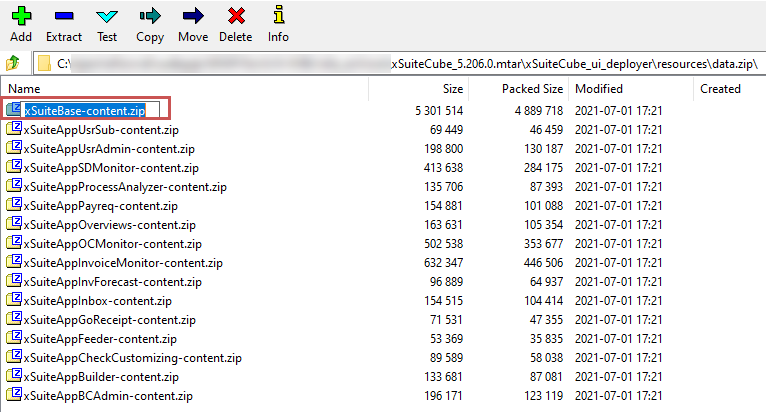
Klicken Sie mit der rechten Maustaste auf die Datei
settings.jsonund klicken Sie anschließend auf Edit.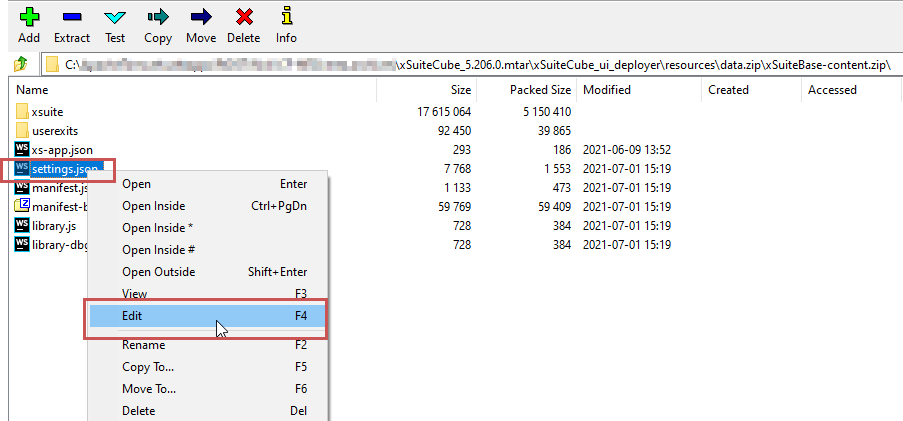
➣ Die Datei öffnet sich im Editor.
Geben Sie für den Parameter
cloudden WertFan.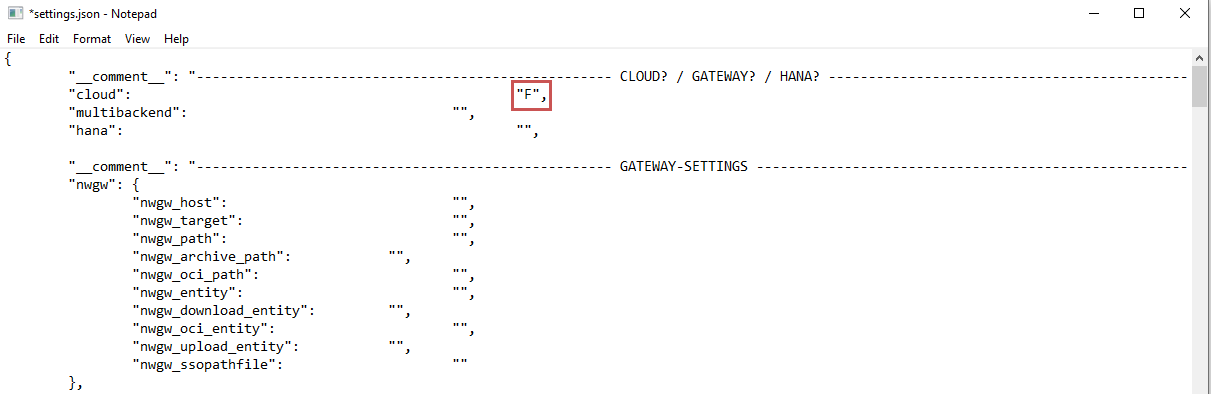
Wenn die RFC-Destination von dem Standardwert
XSUITECUBEabweicht, geben Sie für den Parameternwgw > nwgw_targetals Wert den Namen der RFC-Destination zum Back-End-System an.Wenn Sie den DocViewer und/oder xSuite Bus Prism nicht verwenden, führen Sie folgende Schritte aus:
Geben Sie für den Parameter
docviewer > default > _default_ > enabledden Wertfalseein.Ersetzen Sie für den Parameter
docviewer > default > _default_ > uriden vorgegebenen Wert durch einen leeren String.
Hinweis
Informationen zu weiteren Konfigurationsmöglichkeiten finden Sie in der Publikation xSuite Apps für SAP Fiori Installationsleitfaden.
Speichern Sie die Änderungen an der Datei und schließen Sie den Editor.
➣ Eine Sicherheitsabfrage öffnet sich.
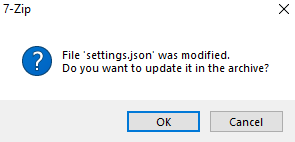
Bestätigen Sie die Sicherheitsabfrage mit OK.
Verlassen Sie die Datei
xSuiteBase-content.zipdurch einen Klick auf den Button .
.➣ Eine Sicherheitsabfrage öffnet sich.
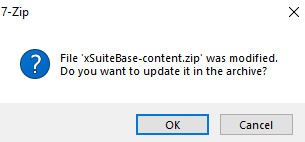
Achtung
Wenn die Sicherheitsabfrage nicht angezeigt wird, überprüfen Sie die angepassten Dateien. Stellen Sie sicher, dass die Änderungen gespeichert wurden.
Bestätigen Sie die Sicherheitsabfrage mit OK.
➤ Die Änderungen an der Datei
settings.jsonsind gespeichert.