Neue Website anlegen
Öffnen Sie den Portal Manager, siehe Portal Manager öffnen.
Klicken Sie auf
 Website Manager und anschließend auf den Button Create Site.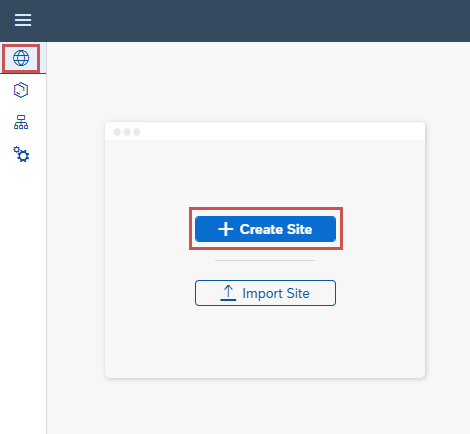
Geben Sie im Feld Site Name den Namen der Website ein und klicken Sie anschließend auf Create.
➣ Die Einstellungen der neu erstellten Website werden angezeigt.
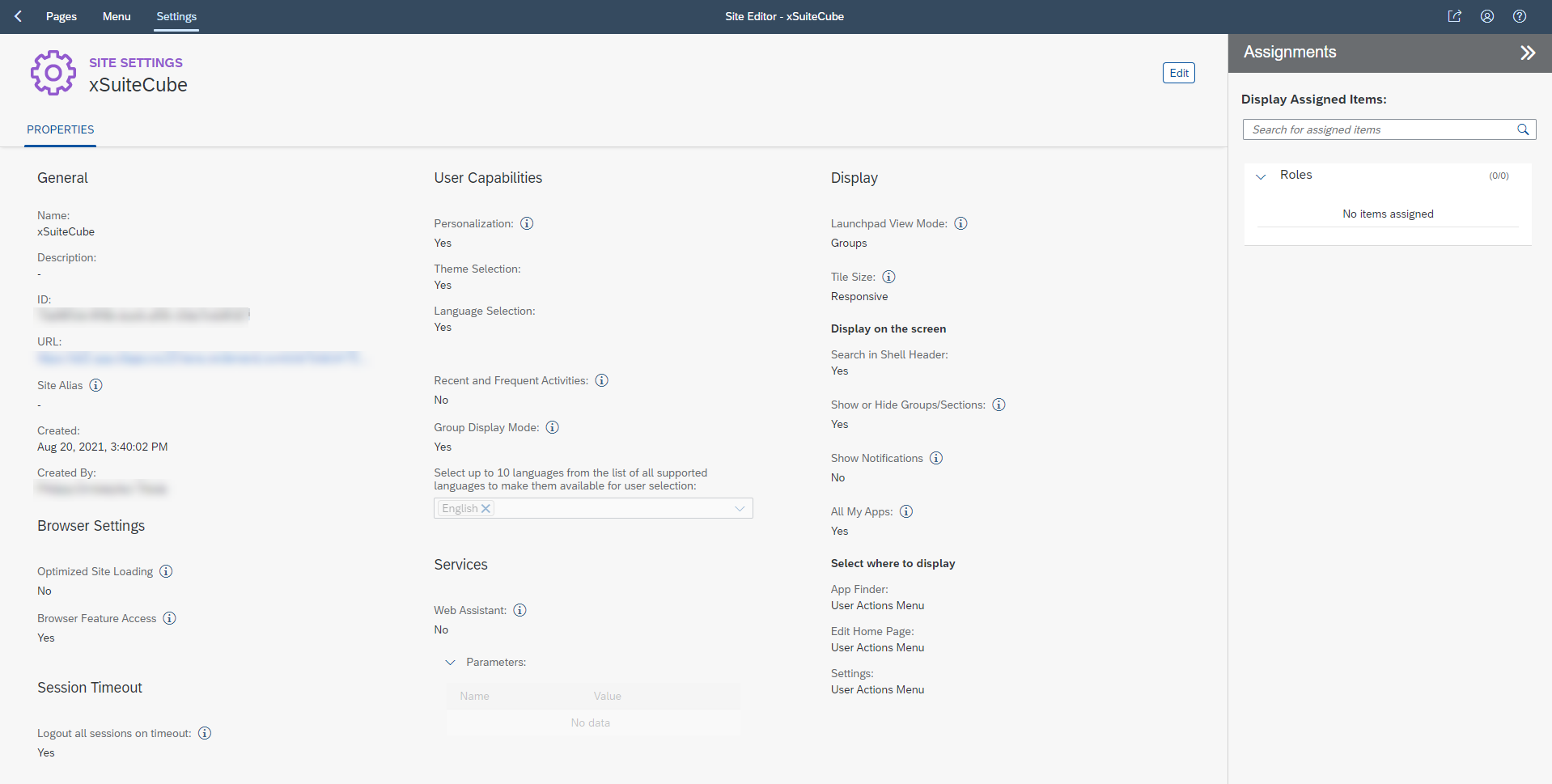
Klicken Sie auf Edit.
➣ Die Einstellungen sind nun editierbar.
Fügen Sie im Bereich User Capabilities weitere Sprachen hinzu.
Hinweis
Wenn Sie keine weiteren Sprachen hinzufügen, wird das Fiori Launchpad unabhängig von der Browser-Sprache immer in Englisch angezeigt.
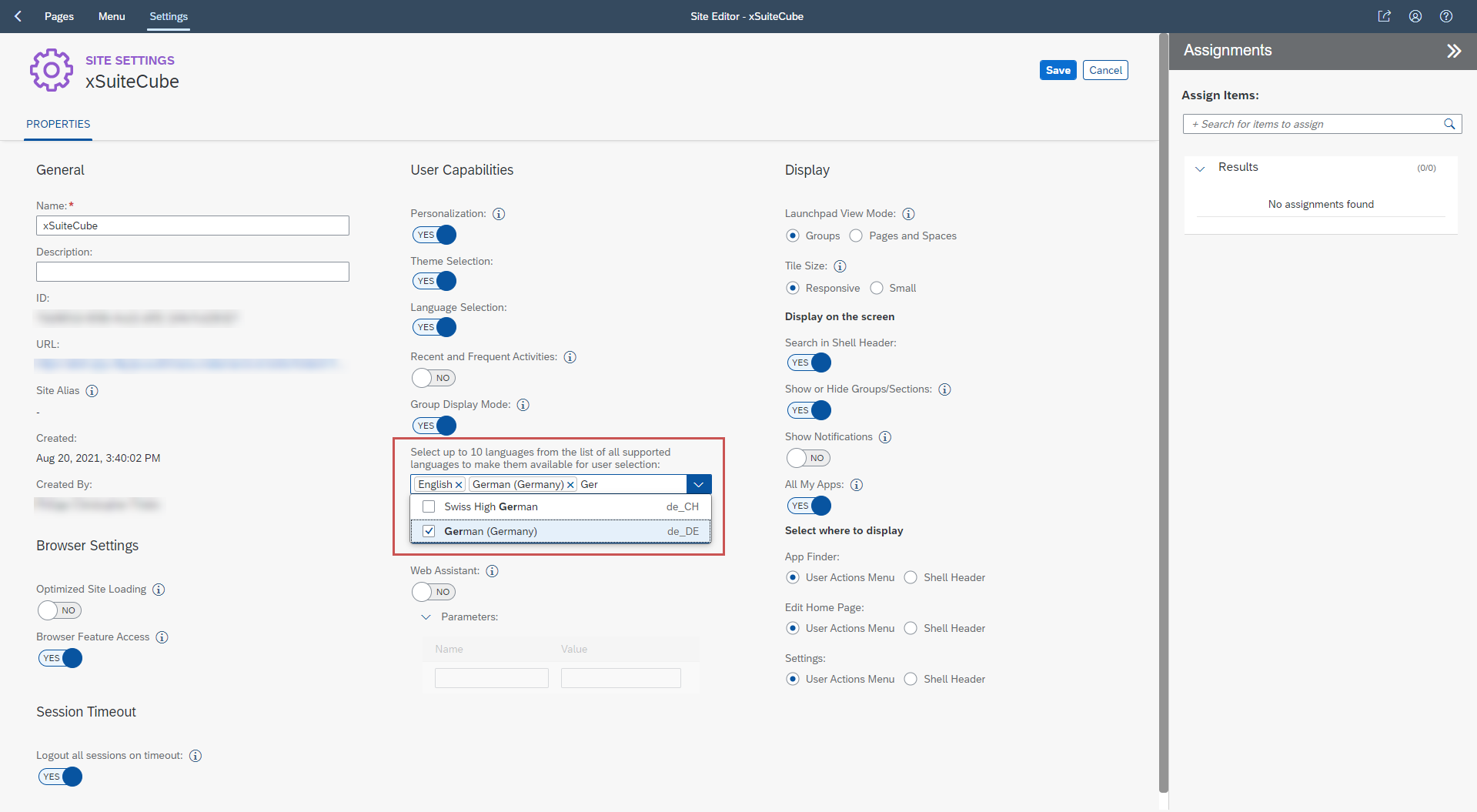
Klicken Sie im Bereich Assignments in das Suchfeld, um nach Rollen zu suchen, deren Anwendungen im Launchpad sichtbar sein sollen.
Klicken Sie auf den Button
 hinter dem Namen einer Rolle, um diese Rolle zu der Website hinzuzufügen.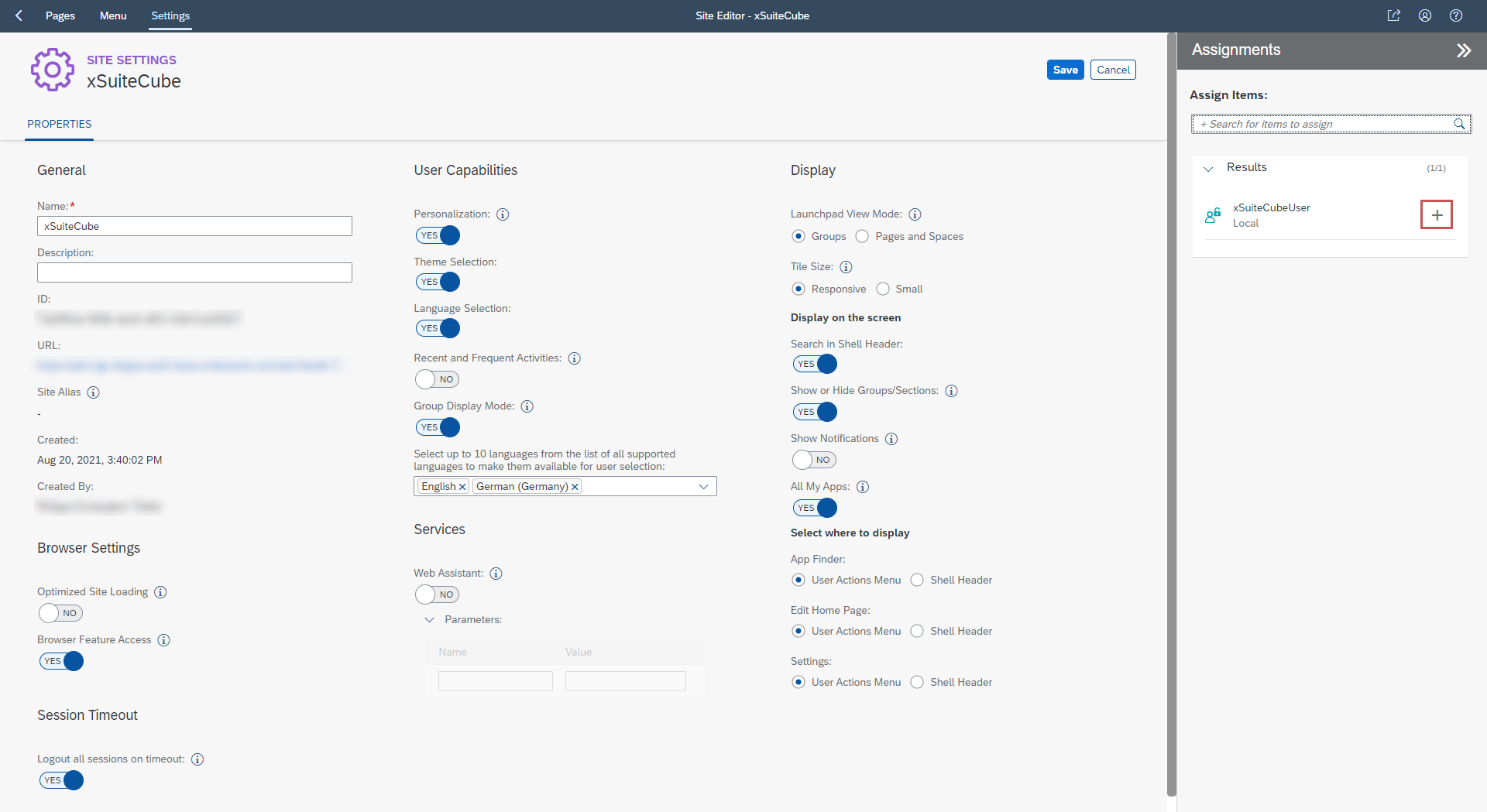
Klicken Sie auf Save.
➤ Die Website ist angelegt und konfiguriert.