Anordnungsmonitor in SAP Fiori
Der Anordnungsmonitor aus dem SAP GUI (Transaktion /WMD/FP_PSM) ist nun auch in SAP Fiori verfügbar. Voraussetzung ist die Anmeldung mit einem gültigen SAP-Benutzer. Reine xSuite Web-Benutzer werden nicht unterstützt.
Der Anordnungsmonitor entspricht im Aufbau und der Funktionsweise dem xSuite Invoice Monitor in SAP Fiori. Die Funktionalitäten entsprechenden grundlegend dem Anordnungsmonitor im SAP GUI.
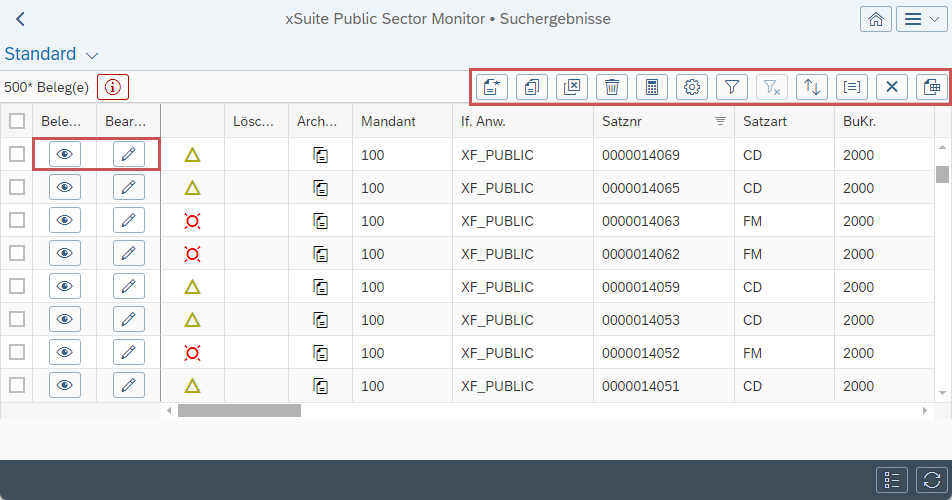
Das Back-End liefert maximal 500 Belege als Suchergebnis an das Front-End aus. Wenn mehr als 500 Belege gefunden werden, wird ein Warnhinweis im Tabellenkopf ausgegeben. Die Filter- und Sortierfunktionen beziehen sich immer nur auf diese 500 Belege. Deshalb empfiehlt es sich, die Suche so einzuschränken, dass maximal 500 Belege gefunden werden.
User-Exits im Back-End
Wenn im Back-End für den Anordnungsmonitor User-Exits vorhanden sind, müssen diese User-Exits daraufhin überprüft werden, ob sie im Zusammenspiel mit der xSuite App für SAP Fiori funktionieren.
User-Exits dürfen beispielsweise keine grafischen SAP-GUI-Elemente (z. B. Dialoge) enthalten und diese auch nicht erzeugen, wenn der User-Exit über die Applikation ausgeführt wird. Entsprechende Weichen sind erforderlich.
settings.json
Die Konfiguration für die xSuite Public Sector App erfolgt in der Datei settings.json der xSuite Base Library im Objekt app_psm:
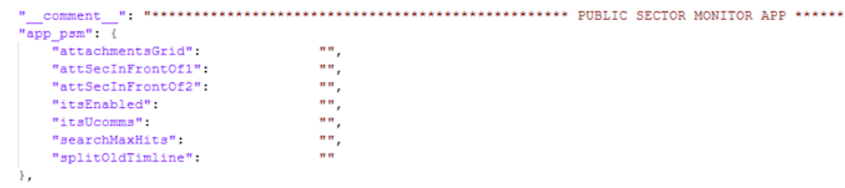 |
Die verfügbaren Konfigurationsparameter entsprechen denen der anderen xSuite Monitor Apps, wie z. B. dem xSuite Invoice Monitor.
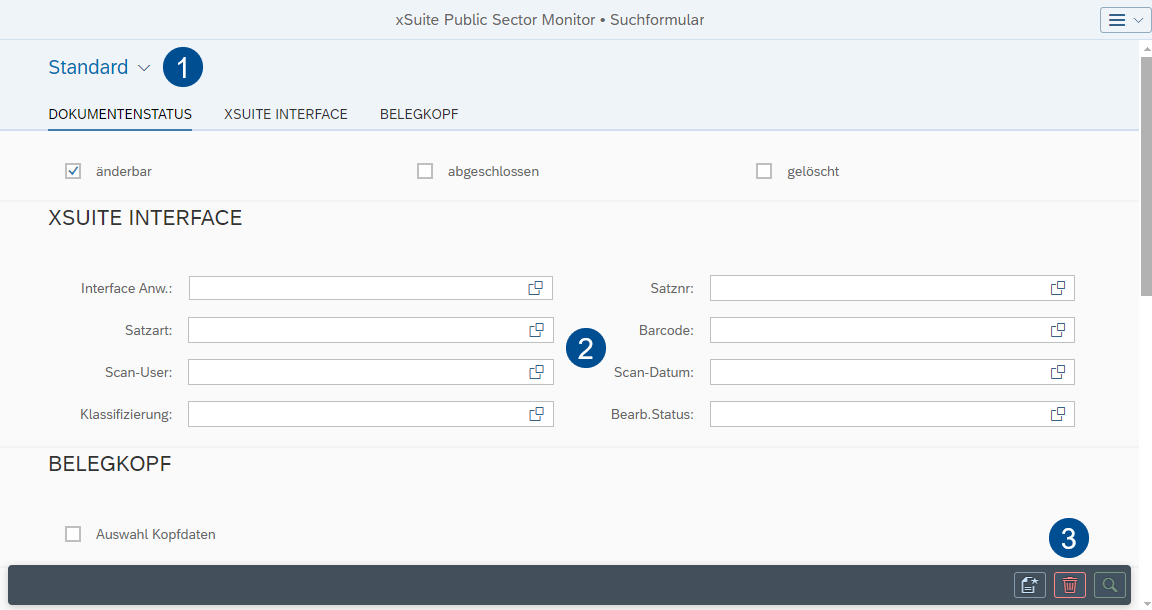
Selektionsansicht im Anordnungsmonitor
 |
Bereich | Beschreibung | |
|---|---|---|
1 | Suchvarianten | Über das Variantenmanagement kann der Benutzer eigene Suchvarianten speichern und eigene sowie globale Varianten laden. Außerdem kann der Benutzer die Default-Variante festlegen. |
2 | Suchfelder | Hier kann der Benutzer verschiedene Suchkriterien eingeben. Der Benutzer muss mindestens einen Dokumentenstatus auswählen. Im Feld Interface Anw. kann nur ein einzelner Wert eingegeben werden. Alle anderen Felder erlauben die Eingabe mehrerer Werte mit Suchoperatoren, wie z. B. "beginnt mit" oder "enthält". |
3 | Buttons | Über die Buttons kann der Benutzer folgende Aktionen ausführen:
|


Buttons in der Trefferliste des Anordnungsmonitors
In der Trefferliste werden alle Belege angezeigt, die den Suchkriterien aus der Selektionsansicht entsprechen.
 |
Icon | Name | Beschreibung |
|---|---|---|
| Beleg anzeigen | |
| Bearbeiten | |
| Anlegen | Legt einen neuen Beleg an. |
| Reaktivieren | Reaktiviert einen gelöschten Beleg. Dabei wird eine Kopie des gelöschten Belegs angelegt, die bearbeitet werden kann. Der gelöschte Beleg bleibt unverändert erhalten. |
| Extraktion abbrechen | Bricht die Beleglesung ab. |
| Massenlöschung | Setzt für die markierten Belege ein Löschkennzeichen. |
| Summe | Führt für jede markierte Spalte die gewählte Operation aus. Voraussetzung: Die markierten Spalten enthalten numerische Werte. Folgende Operationen sind verfügbar: Summe, Mittelwert, Minimum und Maximum. Die Ergebnisse werden am Ende der Trefferliste angezeigt. |
| Spalten | Öffnet eine Liste aller verfügbaren Spalten. Der Benutzer kann auswählen, welche Spalten eingeblendet oder ausgeblendet werden, und die Reihenfolge der Spalten festlegen. |
| Filter | Öffnet die Filterfunktion für die Trefferliste. |
| Alle Filter entfernen | Entfernt alle gesetzten Filter. |
| Sortierung | Sortiert die Suchergebnisse. Der Benutzer kann eine oder mehrere Spalten auswählen und jeweils die Art der Sortierung (aufsteigend/absteigend) festlegen. |
| Gruppierung | Gruppiert die Suchergebnisse. Der Benutzer kann eine Spalte auswählen, deren Werte gruppiert werden. |
| Standard-Sortierung wiederherstellen und Gruppierung entfernen | Entfernt die gesetzte Sortierung und Gruppierung. Diese Funktion ist nur bei responsiven Tabellen verfügbar. |
| Export | Exportiert die Trefferliste als Excel-Datei. Diese Funktion ist nur bei responsiven Tabellen verfügbar. |
| Neu laden | Aktualisiert die Trefferliste. |
| Suchkriterien anzeigen | Blendet die Trefferliste aus und den Suchbereich ein. |


Belege im Anordnungsmonitor
Seitenkopf
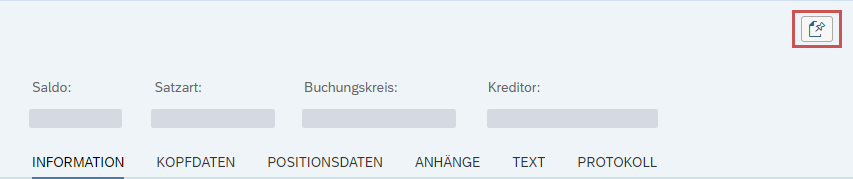
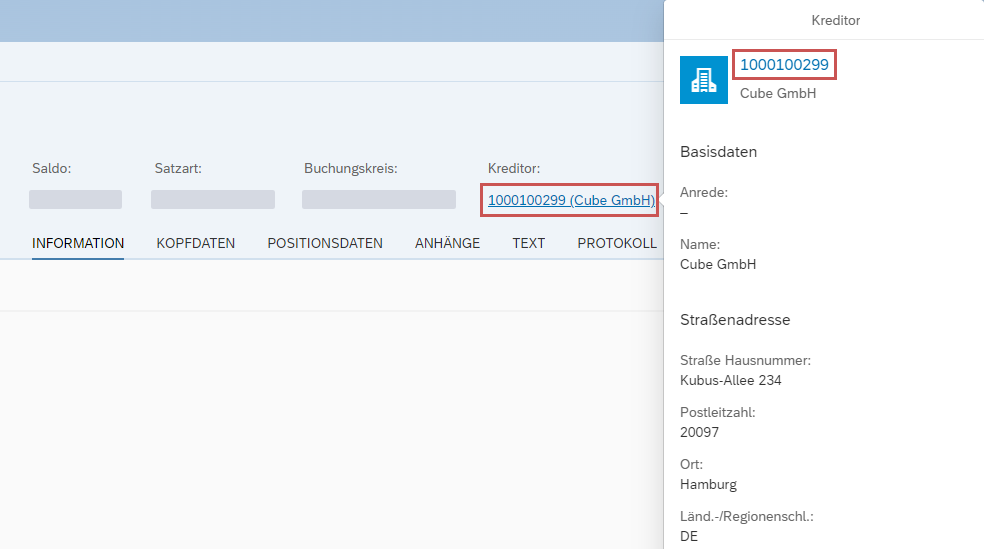
Im Seitenkopf des Belegs wird das Saldo, die Satzart, der Buchungskreis sowie der Kreditor bzw. der Geschäftspartner angezeigt. Diese Information wird beim Scrollen ausgeblendet. Über einen Klick auf den Button  Seitenkopf immer anzeigen kann der Seitenkopf fest angepinnt werden, sodass dieser beim Scrollen nicht ausgeblendet wird.
 |
Die Daten des Kreditors / des Geschäftspartners werden im Seitenkopf über einen Link angezeigt. Durch einen Klick auf diesen Link werden die Daten des Kreditors / des Geschäftspartners in einem neuen Tab geöffnet. Voraussetzung: Die SAP App "Supplier" (für PS-M-Belege) oder die SAP App "Geschäftspartner (für PS-CD-Belege) ist verfügbar.
 |
Hinweis
Wenn unter Einstellungen → Tab Barrierefreiheit die Option Erweiterter Zugänglichkeitsmodus → Tooltip als einzige Informationsquelle deaktivieren aktiviert ist, werden diese Daten nicht im Seitenkopf angezeigt, sondern in dem zusätzlichen Bereich Kreditor / Geschäftspartner.
Kopfdaten
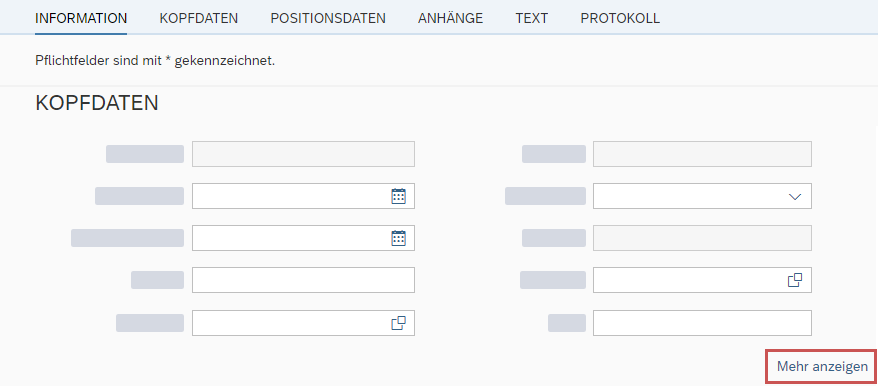
Im Standard wird nur der erste Bereich der Kopfdaten komplett angezeigt. Alle weiteren Bereiche sind eingeklappt und können über einen Klick auf den Link Mehr anzeigen angezeigt werden.
 |
Ausführungszeiträume
Bei Daueranordnungen wird zusätzlich der Bereich Ausführungszeiträume angezeigt. In den Bereichen Ausführungszeiträume und Positionsdaten ist die Spalte Zeitraum verfügbar. Über den Wert in dieser Spalte sind die zugehörigen Zeilen miteinander verbunden.
Der Benutzer kann nach Zeiträumen filtern, um nur die Zeilen anzuzeigen, die einem bestimmten Zeitraum zugehörig sind.
Cache
Aus Performance-Gründen wird im Anordnungsmonitor mit einem Cache gearbeitet. Die Funktionsweise ist identisch mit der des Caches in der xSuite Invoice Monitor App.
Datenvalidierung
Neben einer frontend-seitigen Datenvalidierung werden die Kopf- und Positionsdaten bereits direkt nach Eingabe ans Back-End zur Validierung gesendet. Ungültige Daten werden direkt verworfen.
Anhänge
Für die Anzeige der Anhänge wird im Anordnungsmonitor der xSuite PNG Viewer verwendet.
Auf mobilen Endgeräten (Tablets/Smartphones) ist immer die externe Anzeige aktiv. Auf Desktop-PCs/Laptops kann über die Einstellungen die externe Anzeige optional aktiviert werden.
Bei der externen Anzeige werden Anhänge in einem eigenen Browserfenster geöffnet.